|
<< Click to Display Table of Contents >> Uso de la ventana de tiempo y ventas |


|
Uso de la ventana de tiempo y ventas
|
<< Click to Display Table of Contents >> Uso de la ventana de tiempo y ventas |
|
Hay varias maneras de seleccionar un instrumento en la ventana de tiempo y ventas.
•Haga clic con el botón derecho del ratón en la ventana Tiempo y ventas y seleccione el menú Instrumentos. •Con la ventana de tiempo y ventas seleccionada, comience a escribir el símbolo del instrumento directamente en el teclado. Al escribir, se activará el selector de instrumentos de superposición.
Para obtener más información sobre la selección y gestión de instrumentos, consulte la sección Instrumentos de la Guía de ayuda. |
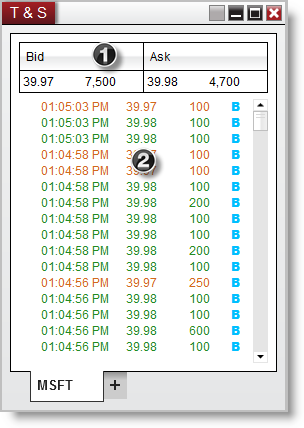
 Entender el diseño de la ventana de tiempo y ventas
|
Oferta |
El precio de oferta actual seguido por el número de contratos en la oferta actual. |
Pedir |
El precio de venta actual seguido del número de contratos en la venta actual |
Puede deshabilitar la sección Cotizaciones haciendo clic con el botón derecho del mouse y deseleccionando el elemento del menú Mostrar cotizaciones .
 Cuadrícula de tiempo y ventas
La Cuadrícula de tiempo y ventas muestra los datos de Oferta, Demanda y Última.
Diario alto / bajo |
Muestra una 'H' si la operación se produjo al precio más alto de la sesión actual o por encima Muestra una 'L' si la operación se produjo en o por debajo del precio bajo de la sesión actual |
Hora |
El formato del sello de tiempo se puede configurar a través de la ventana de diálogo de propiedades de hora y ventas. |
Precio |
Muestra el precio de la operación. |
tamaño |
Muestra el volumen de la operación. |
Bloquear |
Muestra una'B' si el último tamaño de operación era mayor que el "Block alert trade size" configurado a través de la ventana de diálogo Propiedades de tiempo y ventas |
Puede activar o desactivar las columnas haciendo clic con el botón derecho del ratón en la ventana Tiempo y ventas y, a continuación, seleccionando el elemento de menú Propiedades....
Nota: Al seleccionar un instrumento fuera del horario de mercado, se mostrarán los datos de la instantánea del proveedor de datos. Esto puede resultar en que la información del primer precio sea del cierre anterior. |
Haga clic con el botón derecho del ratón en la ventana de Tiempo y Ventas para acceder al menú de clic con el botón derecho.
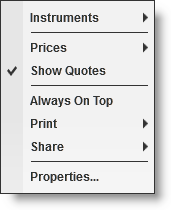
Instrumentos |
Selecciona el instrumento |
Precios |
Selecciona qué datos de nivel 1 desea visualizar, puede seleccionar visualizar datos de oferta, demanda y últimos datos en la ventana Tiempo y ventas. |
Mostrar cotizaciones |
Se establece si se muestra la sección de presupuestos |
Siempre en la cima |
Establece si la ventana debe estar siempre encima de otras ventanas |
Impresión |
Muestra las opciones de impresión |
Compartir |
Muestra las opciones para compartir |
Propiedades ... |
Establece las propiedades de tiempo y ventas |
Usar pestañasConsulte la sección "Uso de pestañas" de la guía de ayuda para obtener más información. |