|
<< Click to Display Table of Contents >> Comercio con teclas de acceso rápido |


|
Comercio con teclas de acceso rápido
|
<< Click to Display Table of Contents >> Comercio con teclas de acceso rápido |
|
Las teclas de acceso rápido pueden asignarse a acciones de pedido y utilizarse para realizar pedidos dentro de las ventanas de entrada de pedidos de NinjaTrader.
 Comprender los riesgos del uso de teclas de acceso rápido para la entrada de pedidos
Las teclas de acceso rápido son una herramienta comercial poderosa y versátil. Sin embargo, el mal uso puede conducir a intercambios inesperados y, por lo tanto, a la pérdida de dinero. Hay varias características de las teclas de acceso rápido con las que debe familiarizarse antes de usarlas para la entrada de pedidos para limitar el riesgo de colocación inesperada de pedidos.
Ventana activaSiempre debe tener en cuenta la ventana activa actual cuando use las teclas de acceso rápido para la entrada de pedidos. Las teclas de acceso rápido de entrada de orden son sensibles a la ventana y solo ejecutarán una acción en la ventana de entrada de orden activa. Consulte la sección " Comprender dónde está activa la entrada de pedido de teclas de acceso rápido " en esta página para obtener más información sobre este tema.
Usar la tecla de acceso rápido incorrectaEs imperativo que sepa qué tecla de acceso rápido realiza qué acción. Es fácil confundir Ctrl B con Shift B, que pueden ingresar diferentes tipos de órdenes. Por esta razón, recomendamos imprimir sus teclas de acceso rápido después de asignarlas para una referencia fácil. Consulte la sección " Cómo imprimir sus teclas de acceso rápido como referencia " de la página Trabajar con teclas de acceso rápido de la Guía de ayuda.
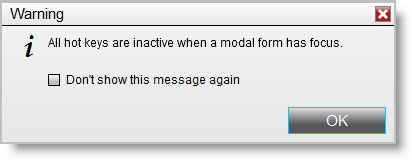
Cuando las teclas de acceso rápido están inactivasCuando cierre la ventana de teclas de acceso rápido, verá el mensaje que se muestra a continuación. Una forma modal es una ventana que siempre está arriba y siempre seleccionada. (Un ejemplo es la ventana de mensaje de formulario modal). Es importante comprender que TODAS las teclas de acceso rápido están inactivas cada vez que se abre una ventana de formulario modelo.
|
Cómo habilitar la entrada de pedidos de teclas de acceso rápido
Para habilitar la entrada de pedidos Teclas de acceso rápidoDesde la ventana del Centro de control, seleccione el menú Herramientas y luego seleccione el nombre del menú Opciones . Una vez en la categoría Trading, seleccione "Usar teclas de acceso rápido de entrada de orden"
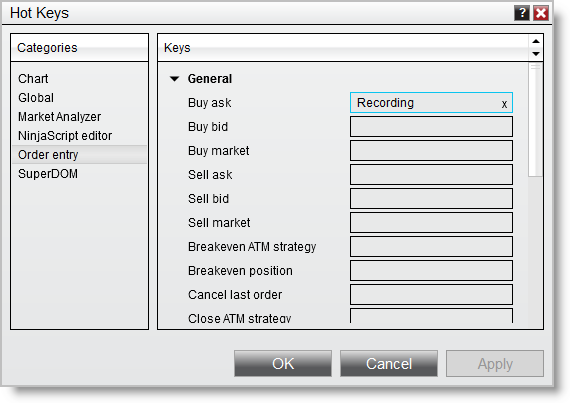
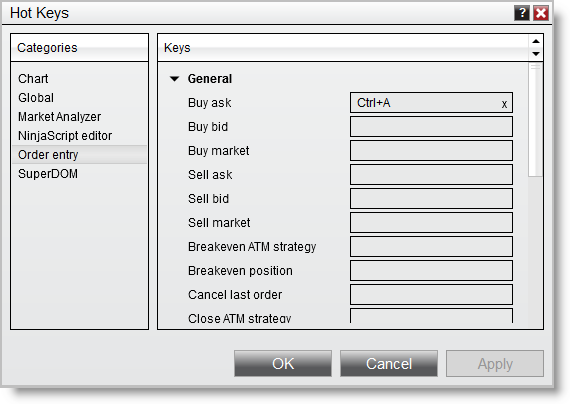
Asignación de teclas de acceso rápido1. Mueva el mouse sobre el campo de acción donde desea asignar su tecla de acceso rápido, debería aparecer "Haga clic para grabar la tecla de acceso rápido" 2. Haga clic izquierdo en el campo para comenzar a grabar 3. Use el teclado para seleccionar la combinación de teclas de acceso rápido 4. La grabación finalizará cuando ingrese la tecla de acceso rápido en su teclado o presione esc para cancelar la grabación
|
Comprender dónde está activa la entrada de orden de teclas de acceso rápido
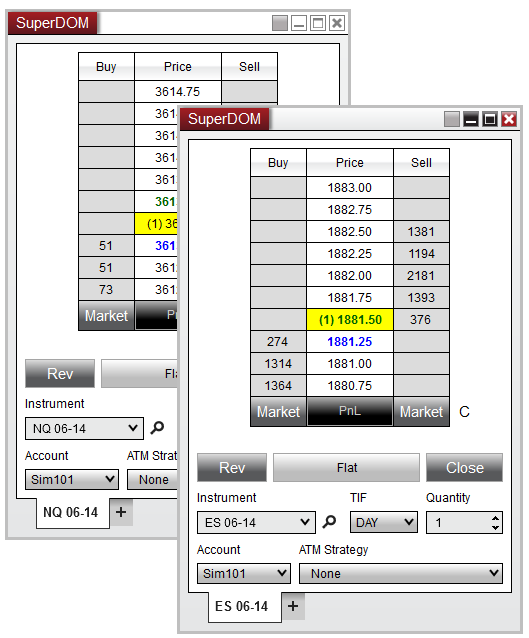
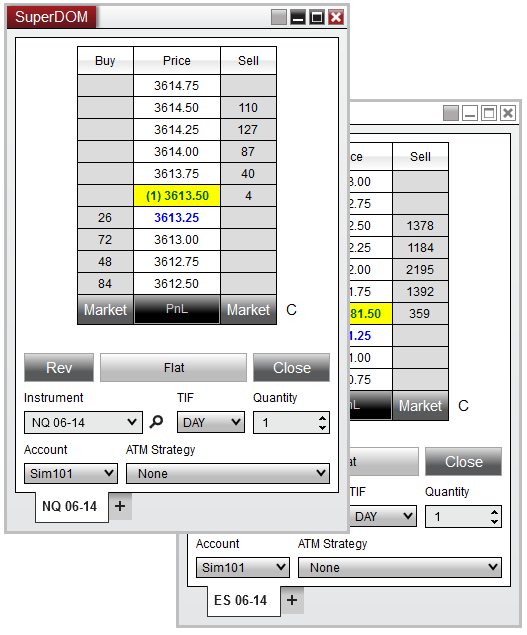
Las Teclas de acceso directo a la orden solo se enviarán desde la ventana de entrada de orden activa. Es importante comprender esto, especialmente si se utilizan ventanas de entrada de pedidos múltiples. Ventanas de entrada de pedidosA continuación se muestra una lista de todas las ventanas de entrada de pedidos disponibles en NinjaTrader. Identificando la ventana activaLa ventana activa suele ser la última ventana en la que se hizo clic y tiene la vista más superior. También notará que el botón de cierre de la ventana activa en la esquina superior derecha es rojo en comparación con una ventana inactiva que tiene un botón de cierre gris.
La captura de pantalla a la izquierda muestra el SuperDOM con ES 06-14 seleccionado como la ventana activa, mientras que la captura de pantalla a la derecha muestra el SuperDOM con NQ 06-14 seleccionado y activo. En la captura de pantalla izquierda, cualquier orden Hot Keys se enviaría al ES 06-14. En la captura de pantalla de la derecha, cualquier orden Hot Keys se enviaría al NQ 06-14.
|
Acciones de orden predefinidas y definiciones
Comprar preguntar |
Envía una orden de límite de compra al precio de venta actual |
Oferta de compra |
Envía una orden de límite de compra al precio de oferta actual |
Comprar mercado |
Envía una orden de compra de mercado |
Vender preguntar |
Envía una orden de límite de venta al precio de venta actual |
Oferta de venta |
Envía una orden de límite de venta al precio de oferta actual |
Mercado de venta |
Envía una orden de venta de mercado |
Estrategia de equilibrio de cajeros automáticos |
Modifica su orden de stop loss a su precio de equilibrio para la posición de Estrategia ATM en la ventana activa |
Posición de equilibrio |
Modifica cualquier parada a su precio de equilibrio para cualquier posición abierta. |
* Cancelar último pedido |
Cancela el último pedido enviado |
Cerrar estrategia de cajero automático |
Cancela cualquier orden pendiente y sale de cualquier posición abierta activada por una estrategia de cajero automático |
Posición cerrada |
Cierra cualquier posición abierta en la ventana de entrada de orden activa |
* Disminuir el precio del último pedido |
Disminuye el precio del último pedido pendiente enviado en una marca |
* Aumente el precio del último pedido |
Aumenta el precio del último pedido pendiente enviado en una marca |
* Modificar el último pedido para completar |
Modifica el precio del último pedido pendiente enviado en 15 ticks más allá del último precio negociado para completar el pedido. |
Marcha atrás |
Cierra su posición abierta y cualquier pedido de cajero automático relacionado y envía una orden de mercado en la dirección opuesta para revertir su posición abierta. |
* Nota : Para cualquier tecla de acceso rápido que haga referencia a "último pedido", como "Cancelar último pedido", el último pedido se define como: La última orden enviada que no es una orden de detención u objetivo generada por una Estrategia ATM |
Cómo crear acciones de pedido personalizadas
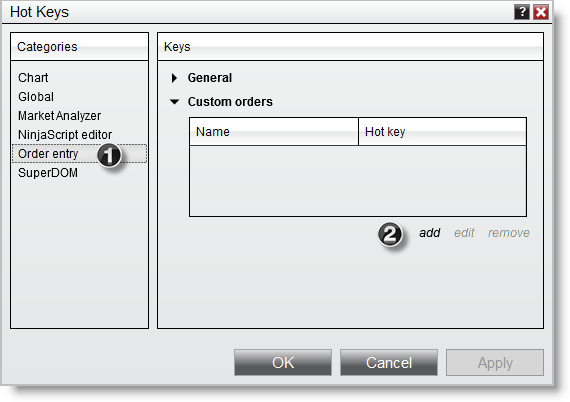
NinjaTrader le permite crear acciones de pedido personalizadas dentro de la sección Entrada de pedidos de la ventana de teclas de acceso rápido .
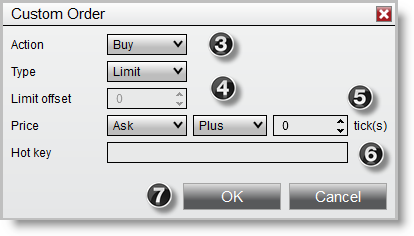
Para crear una acción de pedido personalizado con una tecla de acceso rápido asociada1.Seleccione la categoría Entrada de pedido de la ventana de teclas de acceso rápido. 2.Haga clic izquierdo en " agregar ". 3.Selecciona una acción. 4.Seleccione un tipo de orden (la compensación de límite le permite ingresar el número de ticks que su orden de límite se enviará lejos de la orden de detención cuando utilice un tipo de orden de StopLimit ). 5.Seleccione el precio al que se enviará el pedido. Puede elegir un número de marcas arriba ( Más ) o debajo ( Menos ) de la Pregunta o la Oferta actual . 6.Seleccione la tecla de acceso rápido que se utilizará para enviar el pedido personalizado . 7.Presione el botón OK .
Para eliminar acciones de pedido personalizadoHaga clic izquierdo en el pedido personalizado y seleccione " eliminar " |