|
<< Click to Display Table of Contents >> Uso del analizador de listas calientes |


|
Uso del analizador de listas calientes
|
<< Click to Display Table of Contents >> Uso del analizador de listas calientes |
|
 Comprender las listas calientes
¿Qué son las listas calientes?Las listas activas son una lista única de acciones que su proveedor de datos monitorea y actualiza constantemente. Estas listas le brindarán información valiosa que cumple con un criterio específico. Por ejemplo, si desea saber qué acciones que cotizan en la Bolsa de Nueva York tenían la mayor cantidad de volumen hoy, puede seleccionar la lista activa "NYSE Most Actives" . ¿Con quién puedo usar listas calientes?Las listas activas se pueden usar con los siguientes proveedores de datos:
•Kinetick •IQFeed •Interactive Brokers •TD AMERITRADE ¿Qué tipo de listas calientes hay?Las listas activas no están codificadas en NinjaTrader y el tipo de listas disponibles variará según su proveedor de datos y está sujeto a cambios. El selector de listas activas de NinjaTrader mostrará todas las listas activas actuales disponibles de su proveedor. Si desea saber qué tipos de listas activas puede obtener con su proveedor de datos, la mejor manera de determinar esta información es establecer una conexión con el proveedor de datos y explorar el Selector de listas activas en la barra de título del Analizador de listas activas . |
Comprensión de la pantalla del analizador de listas calientes
Descripción general de la pantalla |
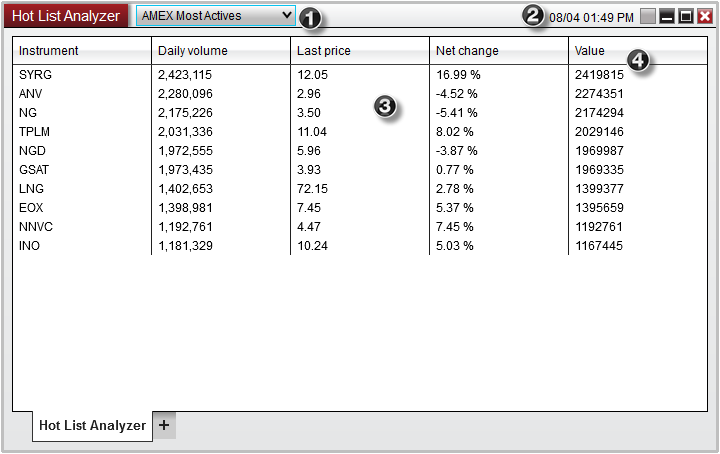
1. Selector de lista caliente |
Establece la lista activa según lo determine el proveedor de datos. |
2. Última hora de actualización |
Muestra la hora en que el proveedor de datos actualizó por última vez la lista activa |
3. Cuadrícula de lista caliente |
Grid muestra información relacionada con varios instrumentos, similar a las columnas de Market Analyzer |
4. Columna de valor de la lista activa |
Muestra el valor de cada instrumento en la lista activa actual seleccionada |
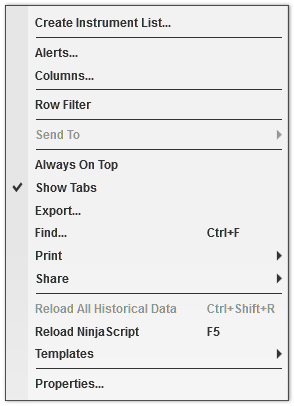
Crear lista de instrumentos |
Crea dinámicamente una lista de todos los instrumentos actuales en la pantalla Hot List Analyzer a la que se puede acceder desde la ventana Listas de instrumentos |
Alertas |
Abre la ventana Alertas para configurar alertas definidas por el usuario para que se armen |
Columnas |
Abre el menú Columnas para configurar las columnas definidas por el usuario que se mostrarán. |
Filtro de fila |
Habilita / deshabilita los filtros de fila |
Enviar a |
Carga el instrumento seleccionado en otra ventana de NinjaTrader |
Siempre en la cima |
Establece la ventana del analizador de listas activas para estar siempre encima de otras ventanas |
Mostrar pestañas |
Se establece si el Analizador de listas activas muestra pestañas |
Exportar |
Exporta el contenido del Analizador de listas calientes al formato de archivo "CSV" o "Excel" |
Encontrar |
Busque un término en el Hot List Analyzer |
Impresión |
Muestra las opciones de impresión |
Compartir |
Muestra las opciones de impresión |
Recargar todos los datos históricos |
Vuelve a cargar los datos de la barra histórica utilizados para los cálculos del indicador. |
Recargar NinjaScript |
Vuelve a cargar todas las columnas de NinjaScript para recalcular los valores actuales. |
Plantillas |
Acceda al menú de plantillas para guardar / cargar configuraciones personalizadas de Hot List Analyzer |
Propiedades |
Establecer las propiedades de Hot List Analyzer |
Hot List Analyzer vs Market Analyzer
¿Cuáles son las diferencias entre el Hot List Analyzer y Market Analyzer?La principal diferencia entre el Analizador de listas activas y el Analizador de mercados es que, si bien el Analizador de mercados le permite crear filas personalizadas de instrumentos, el Analizador de listas activas no lo hace. Todos los instrumentos que se agreguen al Hot List Analyzer se agregarán dinámicamente en función de la Hot List que haya seleccionado. El Hot List Analyzer tampoco le permite eliminar instrumentos de la pantalla actual.
Crear y personalizar una lista de instrumentosSi desea personalizar aún más una lista de instrumentos basada en una lista activa que ha mostrado, puede crear una lista personalizada de instrumentos haciendo clic derecho en la pantalla del Analizador de listas activas y seleccionando Crear lista de instrumentos. Una vez que la lista de instrumentos ha sido creado, puede abrir la Lista de instrumentos de ventana para personalizar la lista de instrumentos. También puede agregar la Lista de instrumentos a Market Analyzer para ejecutar análisis en su lista activa personalizada. |