|
<< Click to Display Table of Contents >> Usando la ventana Horario de negociación |


|
Usando la ventana Horario de negociación
|
<< Click to Display Table of Contents >> Usando la ventana Horario de negociación |
|
Dentro de laventanaHorario de negociación,lasplantillas de horario de negociación contienen las definiciones de sesión para cadadía de la semana que se pueden crear y editar en función de cualquier zona horaria.
 Comprender las plantillas de la hora de negociación
Plantillas de horas de negociaciónUnaplantilla dehora de negociación es una colección de definiciones de sesión que se pueden usar en cualquier lugar dondeNinjaTrader utilice datos. Cuando se aplica una plantilla, se ignorará cualquier dato fuera de los tiempos en las definiciones de sesión. NinjaTraderviene precargado con las plantillas de hora de negociación más comunes y también las actualizará automáticamente desde el servidor de datos de NinjaTrader. También puede crear sus propiasplantillas dehoras de negociación personalizadas para satisfacer sus necesidades.
Dónde se pueden aplicar las plantillas de la hora de negociaciónLas plantillas dehorario comercialse pueden aplicar en las siguientesventanas dediálogo de NinjaTrader bajo la propiedad " Horario comercial ":
•Panel de gráfico a través de laventanaSerie de datos •Market Analyzer a través de laventanaPropiedades de Market Analyzer •Ventana deStrategy Analyzer al configurar backtesting •Pestaña Estrategiasdel Centro de control al iniciar una estrategia |
Cómo crear y editar una plantilla de hora de negociación
Crear una plantilla de hora de negociación Si la configuración de sesión deseada no se encuentra dentro de lasplantillas de hora de negociación precargadas , puede crear una nueva plantilla.
Para crear unaplantilla de hora de negociación:
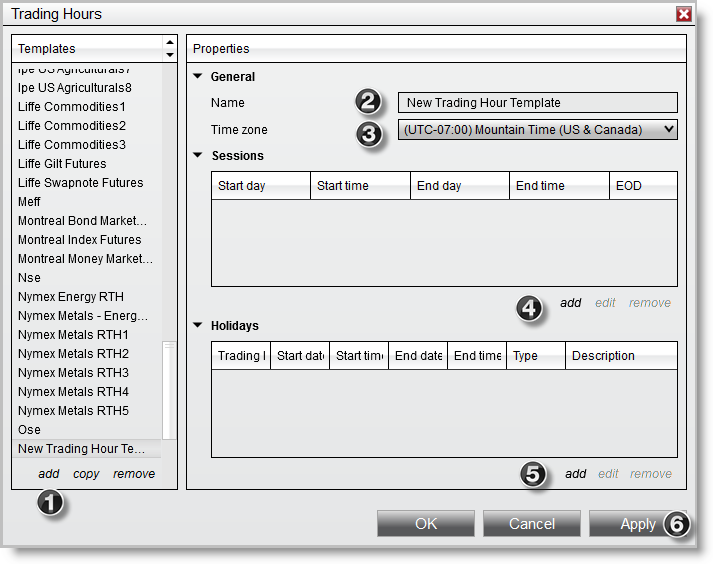
1.Haga clic con el botón izquierdo en "agregar" 2.Escriba el nombre de laplantilla de Horario de negociación 3.Haga clic con el botón izquierdo en el menú desplegable de la zona horaria y seleccione la zona horaria que representa la hora ingresada en lasdefiniciones de sesión 4.Seleccione "agregar" para agregar una nueva definición de sesión, consulte "Entender las definiciones de sesión" a continuación para obtener más información. Repita para tantas sesiones como sea necesario
5. Opcionalmente, agregue cualquier feriado comercial , consulte " Comprensión de feriados comerciales " a continuación para obtener más información. Repita para tantas vacaciones comerciales como sea necesario.
6. Presione el botón Aplicar para guardar los tiempos de sesión configurados en laPlantilla de hora de negociación.
|
Trabajar con plantillas de horas de negociación
Un salvadoPlantilla horas de comerciose puede seleccionar a través de la sección de la plantilla a la izquierda delHorario de Operaciones dela ventana. Seleccionar la plantilla le permitirá configurardefiniciones de sesión individuales y definiciones de vacaciones comerciales para esa plantilla.
Edición de plantillas de horas de negociaciónLas plantillas de la hora de negociación se pueden editar de las siguientes maneras:
•Haga clic con el botón izquierdo en el botón "copiar" en la sección de plantillas e inserte un nuevo nombre de plantilla para copiar laplantilla de Horario de negociación actual. •Haga clic con el botón izquierdo en el botón "eliminar" en la sección de plantillas para eliminar laplantilla de Horario de negociación seleccionada.
Edición dedefiniciones de sesiónLas definiciones de sesión individuales se pueden editar de las siguientes maneras:
•Haga clic con el botón izquierdo en una definición de sesión y presione el botón "editar" en la sección de sesiones para editar la sesión. •Haga clic con el botón izquierdo en el botón "eliminar" en la sección de sesiones para eliminar la definición de sesión seleccionada.
Edición de definiciones de vacacionesLas definiciones de vacaciones individuales se pueden editar de las siguientes maneras:
•Haga clic con el botón izquierdo en un feriado comercial y presione el botón "editar" en la sección de feriados para editar el feriado. •Haga clic con el botón izquierdo en el botón "eliminar" en la sección de días festivos para eliminar la definición de sesión seleccionada. |
Comprender las definiciones de sesión
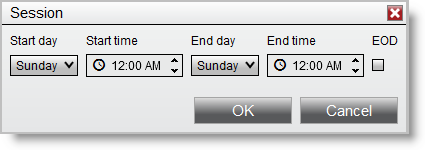
Comprender las definiciones de sesiónCada sesión se define con un día y hora de inicio y un día y hora de finalización. Puede tener varias sesiones por día, sin embargo, en la última sesión del día marcaría "EOD (Fin del día)". Esto le dice a NinjaTrader que esta sesión significa la sesión final para el día de negociación actual y la próxima sesión se contará como la próxima sesión de fechas de negociación. |
Día de inicio |
Establece el día de inicio de la definición de sesión. |
Hora de inicio |
Establece la hora de inicio de la definición de sesión. |
Día final |
Establece el día final de la definición de sesión. |
Hora de finalización |
Establece la hora de finalización de la definición de sesión. |
EOD |
Establece si la sesión es la última sesión del día de negociación. |
Entendiendo las vacaciones comerciales
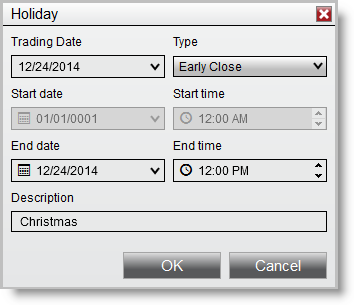
Entendiendo las vacaciones comercialesNinjaTraderexcluirá los feriados comerciales que se definen en laPlantilla de la hora comercial.
|
Día completo |
Seexcluyen todas las sesiones entre la sesión EOD de la Fecha de negociación de días festivos y el marcador EOD anterior. |
Reemplazar |
Reemplace todas las definiciones de sesión para laFecha de negociación de días festivoscon la fecha/hora de inicio y finalización especificadas. |
Cierre temprano |
Reemplazar el final de hora/fecha para lafiesta de Comercio Fecha dela sesión del EOD. (Nota: Si la hora de finalización es anterior a la hora de inicio de la sesión de EOD, entonces la sesión de EOD ya no se usa y la hora / fecha de finalización de las sesiones anteriores se usará como EOD y su hora de finalización se ajustará en consecuencia. |
Abierto tarde |
Reemplace la hora/fecha de inicio de la primera sesión después de lasesión de EOD de díasfestivos de días festivos. |
Modificar |
Modifica la hora de inicio de las sesiones de inicio y la hora de finalización de las sesiones para laFecha de negociación de días festivos. Nota: En los contratos para "reemplazar", esto mantiene todas las sesiones existentes definidas entre la sesión inicial y final. |
Nota: Feriados comerciales se actualizan automáticamente desde elservidor de datosNinjaTrader, para informar un problema con un feriado comercial o un feriado faltante, comuníquese con [email protected] |