|
<< Click to Display Table of Contents >> Trabajando con herramientas de dibujo |


|
Trabajando con herramientas de dibujo
|
<< Click to Display Table of Contents >> Trabajando con herramientas de dibujo |
|
Hay muchas herramientas de dibujo personalizables y objetos disponibles para usar en los gráficos de NinjaTrader. Las herramientas de dibujo se pueden aplicar a gráficos individuales o a todos los gráficos abiertos que muestran el mismo instrumento, y las plantillas para cada herramienta de dibujo se pueden guardar para aplicar propiedades de uso común en el futuro.
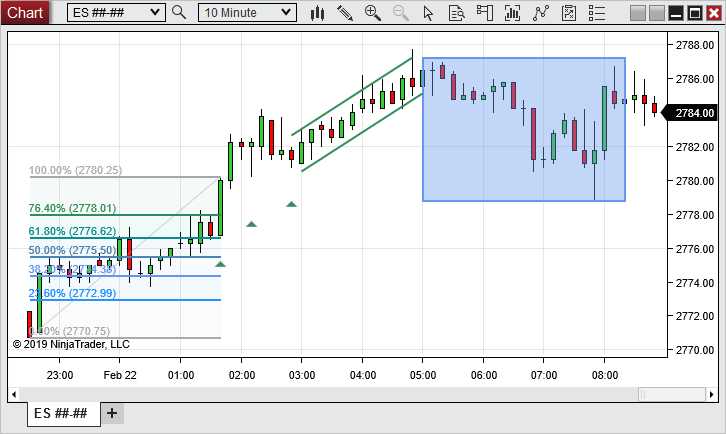
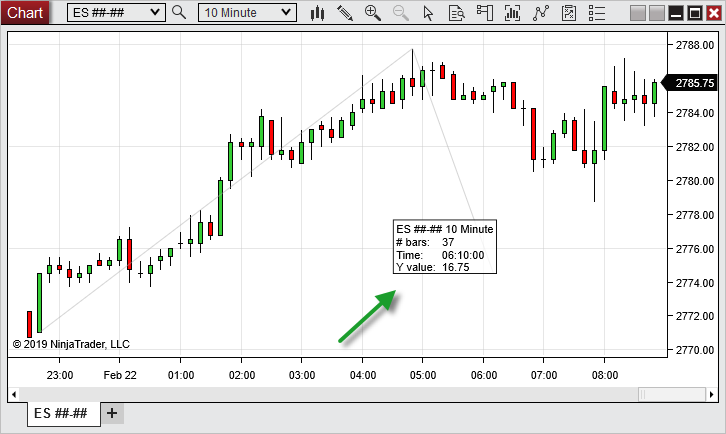
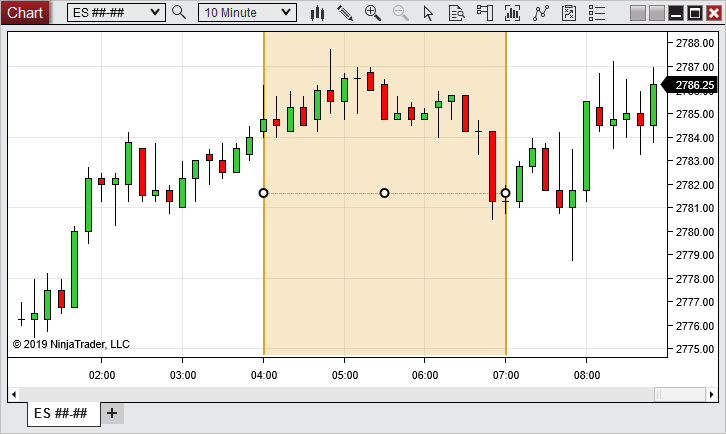
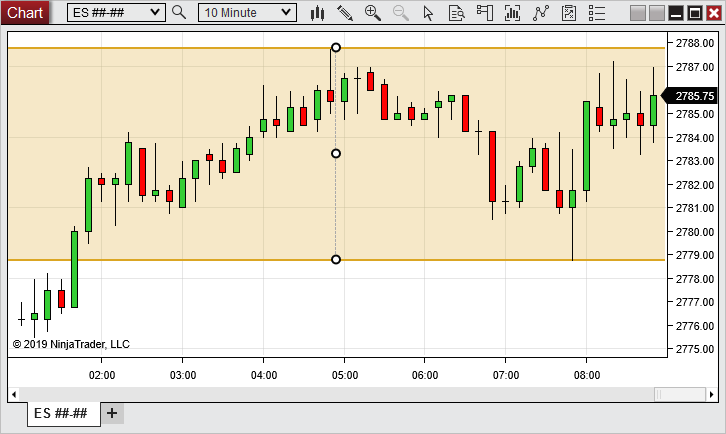
Dibujando en un gráfico Hay varias herramientas de dibujo disponibles y personalizables dentro de un gráfico. La imagen a continuación muestra un ejemplo de varias herramientas de dibujo aplicadas a un gráfico.
|
gobernante |
Ctrl + F3 |
Riesgo / Recompensa |
Ctrl + F4 |
Región destacada X |
Ctrl + F1 |
Región resaltada Y |
Ctrl + F2 |
Línea |
F2 |
Rayo |
F3 |
Línea extendida |
F4 |
Línea de flecha |
Ctrl + F2 |
Linea horizontal |
F6 |
Linea vertical |
F7 |
Camino |
Ctrl + 4 |
Retrocesos de Fibonacci |
F8 |
Extensiones de Fibonacci |
F9 |
Extensiones de tiempo de Fibonacci |
F10 |
Círculo de Fibonacci |
F11 |
La horca de Andrew |
Ctrl + F8 |
Gann Fan |
Ctrl + F9 |
Canal de regresión |
Ctrl + F10 |
Canal de tendencia |
Ctrl + 2 |
Ciclos de tiempo |
Alt + F11 |
Elipse |
Ctrl + F11 |
Rectángulo |
Ctrl + F12 |
Triángulo |
Ctrl + F6 |
Polígono |
Alt + F10 |
Perfil de volumen de Order Flow |
Ctrl + 3 |
Arco |
Ctrl + F7 |
Texto |
F12 (Consejo: presionar Alt Enter mientras edita el contenido del texto de dibujo le permite crear saltos de línea) |
Marcador de gráfico: Flecha arriba Flecha hacia abajo Diamante Punto Cuadrado Triángulo arriba Triángulo Abajo |
Alt + F2 Alt + F3 Alt + F5 Alt + F6 Alt + F7 Alt + F8 Alt + F9 |
Para aplicar un objeto de dibujo a un gráfico, usando una herramienta de dibujo :
1.Seleccione una herramienta de dibujo en el menú Herramientas de dibujo . El cursor cambiará para parecerse a un bolígrafo (al hacer clic derecho o presionar la tecla "Esc" se cancelará la operación).
2.Haga clic con el botón izquierdo en el gráfico donde desea establecer el primer punto de anclaje.
3.Haga clic con el botón izquierdo nuevamente en el gráfico para ver cualquier otro punto de anclaje necesario. Una vez que se hayan establecido todos los puntos de anclaje, el cursor volverá al tipo de cursor que había seleccionado previamente.
Una vez que el Objeto de dibujo se aplica al gráfico, se puede seleccionar haciendo clic con el botón izquierdo sobre él. Una vez seleccionado, el objeto se puede mover por todo el gráfico y los puntos de anclaje se pueden mover haciendo clic con el botón izquierdo del mouse y arrastrándolo a una nueva ubicación.
Modo SnapLos objetos de dibujo se pueden adjuntar a los datos de precio y / o tiempo dentro del gráfico utilizando cualquiera de las opciones de Modo Snap disponibles en el menú Herramientas de dibujo :
|
 Comprender las propiedades del objeto de dibujo
Cada herramienta de dibujo se puede personalizar mediante la ventana Objetos de dibujo .
Acceso a las propiedades del objeto de dibujoPara acceder al diálogo Objetos de dibujo :
1.Haga clic con el botón izquierdo en un objeto de dibujo para seleccionarlo (una vez seleccionado, los puntos de anclaje serán visibles). 2.Haga doble clic con el botón izquierdo del mouse en el objeto de dibujo o haga clic con el botón derecho del mouse y seleccione el elemento del menú Propiedades .
El objetos de dibujo diálogo también se puede acceder directamente desde el Herramientas de dibujo menú en la barra de herramientas gráfico o haciendo clic derecho del ratón en un gráfico, a continuación, seleccionar el Herramientas de dibujo elemento del menú.
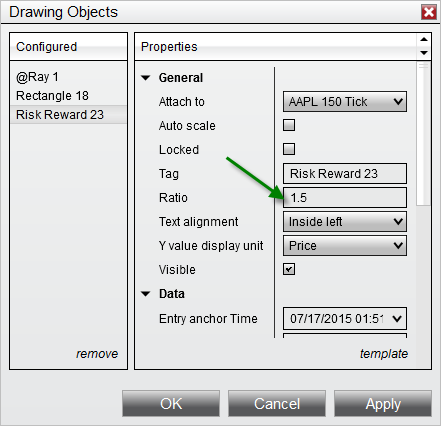
Menú de propiedades del objeto de dibujoLas propiedades varían entre objetos de dibujo. Hay propiedades comunes, como se muestra en la imagen a continuación, y también hay propiedades específicas según el tipo de objeto de dibujo .
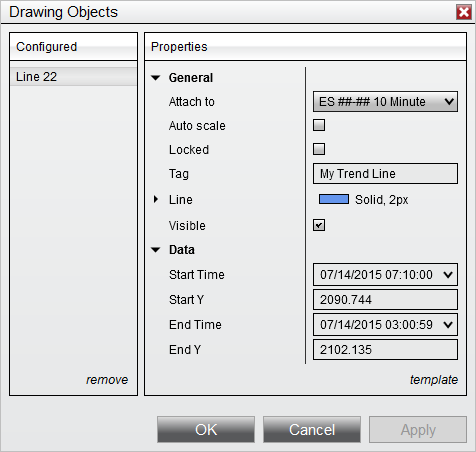
Las propiedades generales del objeto de dibujo se encuentran en la sección General. La siguiente imagen muestra las propiedades de la sección General para todos los Objetos de dibujo , así como las propiedades de adición exclusivas del Objeto de dibujo lineal .
Las propiedades enumeradas a continuación se incluyen para todas las Herramientas de dibujo , además de las propiedades únicas de cada herramienta:
La sección Datos muestra las ubicaciones de datos de los puntos de anclaje del Objeto de dibujo en el gráfico. Estos campos se pueden modificar para cambiar la ubicación del objeto de dibujo dentro del gráfico. Algunas herramientas de dibujo incluirán propiedades adicionales en la sección Datos, y algunas pueden incluir variaciones de las siguientes propiedades:
|
Comprender las plantillas de objetos de dibujo
Las propiedades del objeto de dibujo se pueden guardar como una plantilla, lo que le permite aplicar rápidamente esa configuración a un nuevo objeto de dibujo del mismo tipo en el futuro .
Lo que se guardaLas siguientes propiedades se guardan en la sección General:
•Auto escala •Color •Dash Style •Anchura
Adjuntar a predeterminará la Serie de datos en la que se dibuja el objeto. La etiqueta se actualizará automáticamente para cada nuevo objeto de dibujo. Bloqueado por defecto será False. Visible por defecto será True. Las propiedades dentro de la sección Datos NO se guardarán.
Guardar plantillas de objetos de dibujoPara guardar la configuración del Objeto de dibujo por defecto:
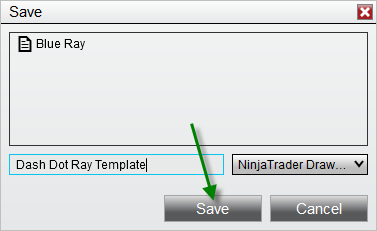
1.Abra la ventana Propiedades del objeto de dibujo haciendo doble clic con el botón izquierdo del mouse en el objeto de dibujo o haciendo clic con el botón derecho del mouse y seleccionando Propiedades . 2.Establecer los parámetros deseados 3.Haga clic con el botón izquierdo en el texto de la plantilla ubicado en la esquina inferior derecha del cuadro de diálogo Propiedades. Al seleccionar guardar se abrirá la ventana Guardar, en la que puede ingresar un nombre para una nueva plantilla o seleccionar una plantilla existente para sobrescribirla. 4.Haga clic en el botón Guardar cuando haya terminado.
Si desea cargar una plantilla previamente guardada, puede seleccionar la opción de carga después de hacer clic con el botón izquierdo en el texto de la plantilla . Si cambia la configuración y luego desea volver a la configuración original, puede hacer clic con el botón izquierdo en el texto de la plantilla y seleccionar la opción de restauración .
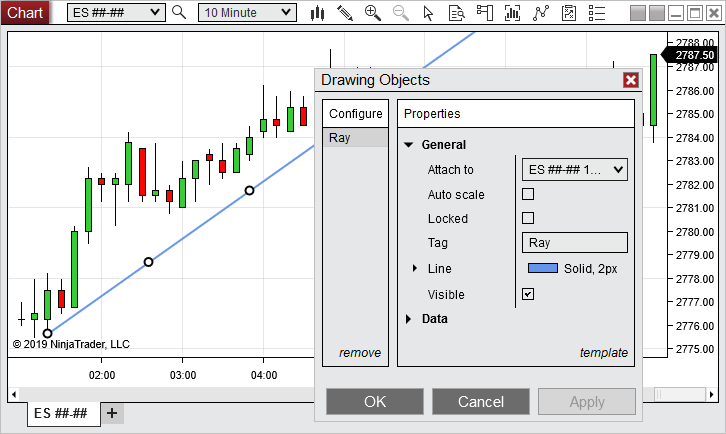
En la imagen a continuación, se guardará una plantilla para la herramienta de dibujo Ray .
En la imagen a continuación, podemos ingresar un nombre para la nueva plantilla Ray y guardarla para uso futuro.
Carga de una plantilla de objeto de dibujoUna plantilla de objeto de dibujo que se guardó anteriormente se puede aplicar a cualquier objeto de dibujo del mismo tipo. Por ejemplo, una plantilla para la herramienta Extensiones de Fibonacci se puede aplicar a un Objeto de dibujo de Extensiones de Fibonacci , pero no a un Objeto de dibujo lineal .
Para cargar una plantilla de objeto de dibujo :
1.Haga clic con el botón izquierdo en el texto de la plantilla , luego seleccione la opción de carga. 2.Aparecerá la ventana de carga. Seleccione la plantilla para cargar de la lista de plantillas, luego presione el botón Cargar.
Eliminar una plantilla de objeto de dibujoPara eliminar una plantilla de Objeto de dibujo de la lista de plantillas guardadas:
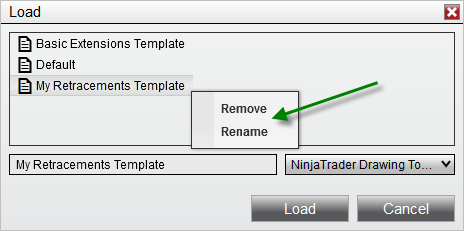
3.Haga clic con el botón izquierdo en el texto de la plantilla , luego seleccione los elementos del menú Guardar o Cargar 1.El Guardar o Cargar aparecerá la ventana, según el elemento de menú seleccionado. Haga clic con el botón derecho en la plantilla para eliminarla de la lista de plantillas, luego seleccione el elemento de menú Eliminar.
Renombrar una plantilla de objeto de dibujoPara cambiar el nombre de una plantilla de Objeto de dibujo de la lista de plantillas guardadas:
4.Haga clic con el botón izquierdo en el texto de la plantilla , luego seleccione los elementos del menú Guardar o Cargar 2.El Guardar o Cargar aparecerá la ventana, según el elemento de menú seleccionado. Haga clic con el botón derecho en la plantilla existente en la lista, luego seleccione el elemento de menú Cambiar nombre .
En la imagen a continuación, podemos eliminar o cambiar el nombre de la plantilla de objeto de dibujo seleccionada .
|
Eliminar objetos de dibujo Para eliminar un solo objeto de dibujo :
1.Haga clic con el botón izquierdo en el Objeto de dibujo para seleccionarlo (cuando se selecciona, aparecerán los puntos de anclaje) 2.Presione la tecla Supr en el teclado o haga clic con el botón derecho del mouse en el objeto de dibujo y seleccione el elemento de menú Eliminar
Para eliminar varios objetos de dibujo al mismo tiempo:
1.Seleccione el menú Herramientas de dibujo haciendo clic con el botón derecho en el gráfico o con el botón izquierdo haciendo clic en el icono de Herramientas de dibujo en la barra de herramientas del gráfico 2.Haga clic con el botón izquierdo en el elemento de menú Eliminar todos los objetos de dibujo y aparecerá un cuadro de diálogo para confirmar que desea eliminar todos los objetos de dibujo. 3.Haga clic en el botón Sí para confirmar
|
Comprensión de objetos de dibujo locales versus globales
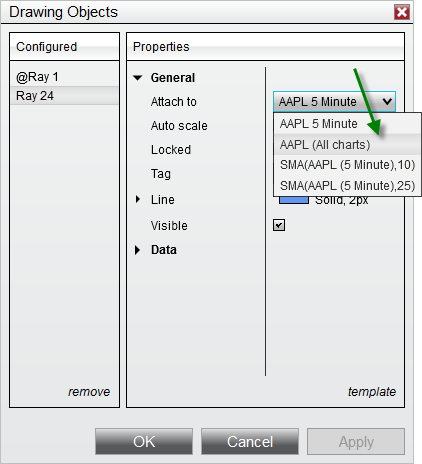
Los objetos de dibujo pueden aplicarse a un gráfico específico (local) o a todos los gráficos del mismo instrumento (global). Cómo habilitar un objeto de dibujo globalPara habilitar un objeto de dibujo global :
1.Aplique un objeto de dibujo al gráfico (consulte la sección " Cómo dibujar en el gráfico " más arriba) 2.Acceda a las propiedades del objeto de dibujo desde el cuadro de diálogo Objetos de dibujo (consulte la sección " Descripción de las propiedades del objeto de dibujo " más arriba) 3.Localice el menú desplegable "Adjuntar a" y seleccione "Nombre del instrumento" (Todos los cuadros)
El objeto de dibujo ahora se aplicará a todos los gráficos para ese instrumento específico, así como a todos los gráficos nuevos abiertos para ese instrumento. Los objetos de dibujo global se almacenan incluso cuando un gráfico del instrumento no está abierto.
|
Comprender los niveles de objetos de dibujo
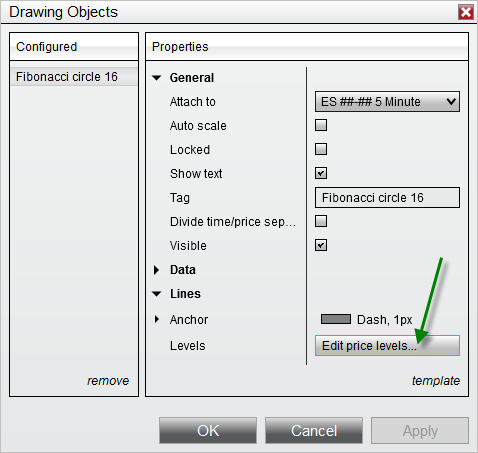
Dibujar niveles de objetoLas herramientas de dibujo que incluyen líneas dibujadas en múltiples niveles de precios personalizables, como los retrocesos de Fibonacci , incluyen una propiedad "Niveles" que se puede usar para agregar, eliminar o editar niveles que se muestran en los objetos dibujados con esa herramienta de dibujo .
Las siguientes herramientas de dibujo incluyen una propiedad "Niveles" en el diálogo Objetos de dibujo :
•Retrocesos de Fibonacci •Extensiones de Fibonacci •Extensiones de tiempo de Fibonacci •Círculo de Fibonacci •La horca de Andrew •Canal de tendencia
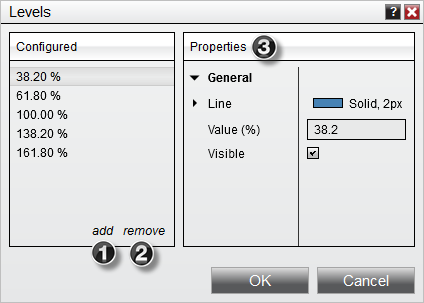
Gestionar niveles de objetos de dibujoPara agregar, eliminar o editar niveles, primero haga clic con el botón izquierdo del mouse en un Objeto de dibujo para seleccionarlo, luego haga doble clic con el botón izquierdo del mouse en el Objeto de dibujo o haga clic con el botón derecho del mouse y seleccione el elemento del menú Propiedades para abrir el cuadro de diálogo Objetos de dibujo . El campo Niveles mostrará la cantidad de niveles aplicados actualmente. Haga clic con el botón izquierdo del mouse en este campo para abrir el diálogo Niveles , en el que puede administrar los niveles aplicados a ese objeto.
Agregar niveles de objetos de dibujoEn el Niveles de diálogo, haga clic en el complemento opción de añadir un nuevo nivel de precios. Se agregará un nuevo nivel al final de la lista en la sección "Configurado", y se seleccionará automáticamente para su edición. A continuación, puede personalizar el color de línea, el estilo del guión, el ancho y el valor del nuevo nivel (en porcentaje) en la sección "Propiedades". También puede habilitar o deshabilitar la visibilidad del nivel en esta sección.
Eliminar niveles de objetos de dibujoPara eliminar un nivel desde el diálogo Niveles , primero seleccione el nivel que desea eliminar de la lista, luego seleccione la opción eliminar .
Edición de niveles de objetos de dibujoPara editar un nivel existente desde el diálogo Niveles, primero seleccione el nivel que desea editar, luego cambie cualquiera de las propiedades para ese nivel en la sección Propiedades. Cuando todas las propiedades estén configuradas con los valores deseados, haga clic en el botón Aceptar para guardar los cambios y cerrar la ventana.
1. Agregue nuevos niveles de precios con la opción de agregar 2. Elimine los niveles de precios existentes con la opción eliminar 3. Edite propiedades para niveles nuevos o existentes en la sección Propiedades |