|
<< Click to Display Table of Contents >> Baixar |


|
Baixar
|
<< Click to Display Table of Contents >> Baixar |
|
Os dados históricos podem ser baixados do provedor de dados por meio da guia Download.
Como baixar dados históricosPara fazer o download dos dados históricos, primeiro verifique se o NinjaTrader está conectado e se os dados históricos estão disponíveis no seu provedor de dados.
Uma mensagem no canto inferior direito da janela de dados históricos aparecerá e exibirá o status do download.
Para cancelar uma solicitação de dados históricos, feche a janela Janela de dados históricos.
|
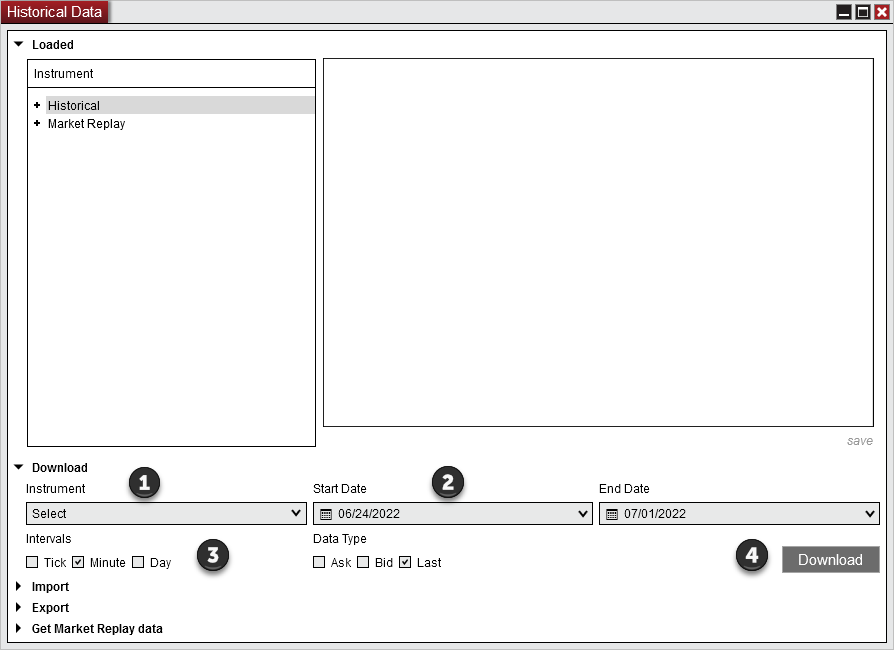
 Selecione um instrumento para os dados a serem baixados. (
  Selecione o período inicial e final desejado
 Selecione os Intervalos e Tipos de Dados desejados
  Pressione o botão "Baixar" para iniciar o Baixar