|
<< Click to Display Table of Contents >> Trabalhando com ferramentas de desenho |


|
Trabalhando com ferramentas de desenho
|
<< Click to Display Table of Contents >> Trabalhando com ferramentas de desenho |
|
Existem muitas ferramentas de desenho e objetos personalizáveis disponíveis para uso nas tabelas NinjaTrader. As Ferramentas de Desenho podem ser aplicadas a gráficos individuais ou a todos os gráficos abertos que exibem o mesmo instrumento, e modelos para cada Ferramenta de Desenho podem ser salvos para aplicar propriedades comumente usadas no futuro.
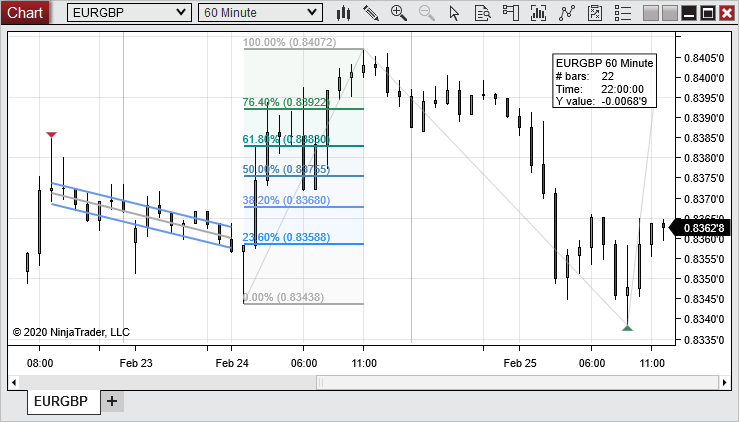
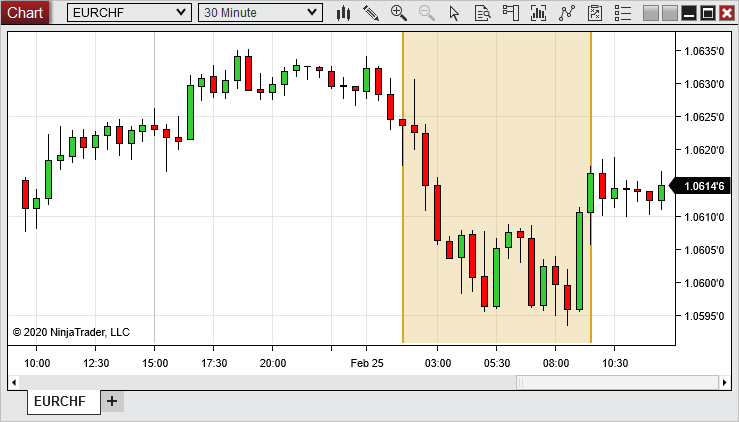
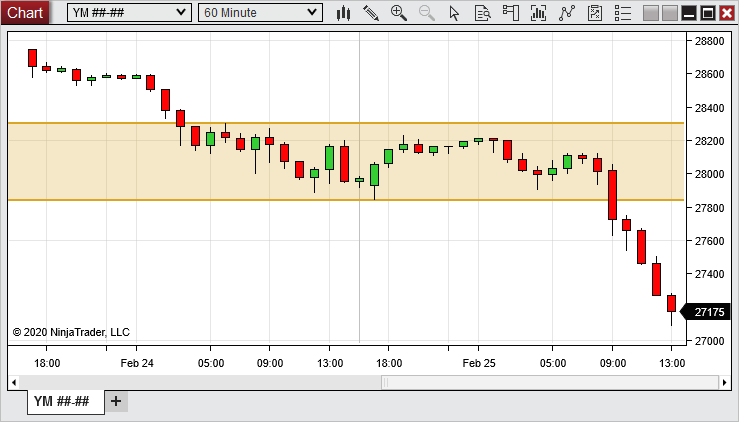
Desenhar em um gráfico Várias ferramentas de desenho estão disponíveis e são personalizáveis dentro de um gráfico. A imagem abaixo mostra um exemplo de várias ferramentas de desenho aplicadas a um gráfico.
|
Régua |
Ctrl + F3 |
Recompensa de risco |
Ctrl + F4 |
Destaque da região X |
Ctrl + F1 |
Destaque da região Y |
Ctrl + F2 |
Linha |
F2 |
Raio |
F3 |
Linha estendida |
F4 |
Linha de seta |
Ctrl + F2 |
Linha horizontal |
F6 |
Linha vertical |
F7 |
Caminho |
Ctrl + 4 |
Retracements de Fibonacci |
F8 |
Extensões de Fibonacci |
F9 |
Extensões do Tempo de Fibonacci |
F10 |
Círculo De Fibonacci |
F11 |
Forcado de Andrew |
Ctrl + F8 |
Fã de Gann |
Ctrl + F9 |
Canal de Regressão |
Ctrl + F10 |
Canal de Tendência |
Ctrl + 2 |
Ciclos Temporais |
Alt + F11 |
Elipse |
Ctrl + F11 |
Retângulo |
Ctrl F12 |
Triângulo |
Ctrl + F6 |
Polígono |
Alt + F10 |
Perfil de Volume de Order Flow |
Ctrl + 3 |
Arco |
Ctrl + F7 |
Texto |
F12 (Dica: pressionar Alt + Enter ao editar o conteúdo de texto de desenho permite criar quebras de linha) |
Marcador de gráfico: Seta para cima Seta para baixo Diamante Ponto Quadrado Triangle Up Triângulo Down |
Alt + F2 Alt + F3 Alt + F5 Alt + F6 Alt + F7 Alt + F8 Alt + F9 |
Para aplicar um objeto de desenho a um gráfico, usando uma ferramenta de desenho :
1.Selecione uma ferramenta de desenho no menu Ferramentas de desenho . O cursor mudará para se assemelhar a uma caneta (clicar com o botão direito ou pressionar a tecla "Esc" cancelará a operação).
2.Clique com o botão esquerdo do mouse no gráfico onde você deseja definir o primeiro ponto de ancoragem.
3.Clique com o botão esquerdo do mouse novamente no gráfico para quaisquer outros pontos de ancoragem necessários. Depois que todos os pontos de ancoragem estiverem definidos, o cursor será alterado novamente para o tipo de cursor selecionado anteriormente.
Uma vez que o objeto de desenho é aplicado ao gráfico, ele pode ser selecionado clicando com o botão esquerdo do mouse sobre ele. Uma vez selecionado, o objeto pode ser movido por todo o gráfico, e os pontos de ancoragem podem ser movidos clicando com o botão esquerdo do mouse e arrastando para um novo local.
 Noções básicas sobre o modo snap
Modalidade instantâneaObjetos de desenho podem ser anexados a dados de preço e / ou tempo dentro do gráfico usando qualquer uma das opções do Snap Mode disponíveis no menu Ferramentas de desenho :
|
Entendendo as propriedades do objeto de desenho
Cada ferramenta de desenho pode ser personalizada usando a janela Objetos de desenho .
Acessando as propriedades do objeto de desenhoPara acessar o diálogo Drawing Objects :
1.Clique com o botão esquerdo do mouse em um objeto de desenho para selecioná-lo (uma vez selecionado, os pontos de ancoragem serão visíveis). 2.Clique duas vezes com o botão esquerdo do mouse no objeto de desenho ou clique com o botão direito do mouse e selecione o item de menu Propriedades .
A caixa de diálogo Desenhar objetos também pode ser acessada diretamente no menu Ferramentas de desenho na barra de ferramentas do gráfico ou clicando com o botão direito do mouse em um gráfico e selecionando o item de menu Ferramentas de desenho .
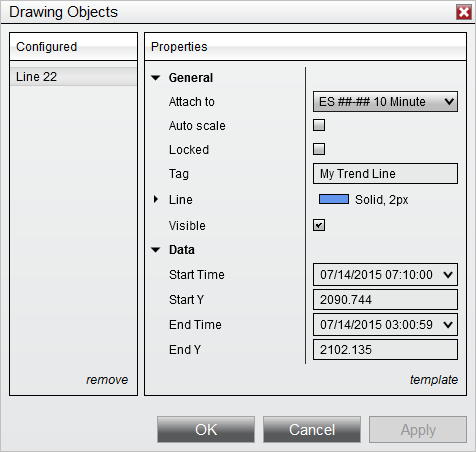
Menu de Propriedades do Objeto de DesenhoAs propriedades variam entre os objetos de desenho. Existem propriedades comuns, conforme mostrado na imagem abaixo, e também há propriedades específicas dependendo do tipo de objeto de desenho .
As propriedades gerais do objeto de desenho estão localizadas na seção Geral. A imagem abaixo mostra as propriedades da seção Geral para todos os Objetos de Desenho , bem como as propriedades de adição exclusivas do Objeto de Desenho de Linha .
As propriedades listadas abaixo são incluídas para todas as ferramentas de desenho , além das propriedades exclusivas de cada ferramenta:
A seção Dados exibe os locais de dados dos pontos de ancoragem do objeto de desenho no gráfico. Esses campos podem ser modificados para alterar o local do objeto de desenho dentro do gráfico. Algumas ferramentas de desenho incluirão propriedades adicionais na seção Dados, e algumas podem incluir variações das seguintes propriedades:
|
Noções básicas sobre modelos de objeto de desenho
As propriedades do Objeto de Desenho podem ser salvas como um modelo, permitindo que você aplique rapidamente essas configurações a um novo Objeto de Desenho do mesmo tipo no futuro .
O que é salvoAs seguintes propriedades são salvas na seção Geral:
•Escala automática •Cor •Estilo de traço •Largura
Anexar ao padrão será a série de dados em que o objeto é desenhado. A tag será atualizada automaticamente para cada novo objeto de desenho. Bloqueado será o padrão para Falso. Visible será o padrão para True. Propriedades dentro da seção de dados não serão salvas.
Salvando Modelos de Objetos de DesenhoPara salvar as configurações do objeto de desenho como padrão:
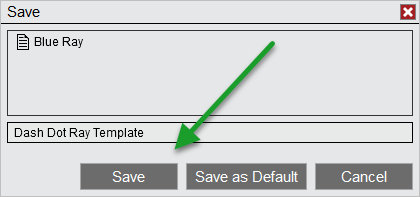
1.Abra a janela Propriedades do objeto de desenho clicando duas vezes com o botão esquerdo do mouse no objeto de desenho ou clicando com o botão direito do mouse e selecionando Propriedades . 2.Definir os parâmetros desejados 3.Clique com o botão esquerdo do mouse no texto do modelo localizado na parte inferior direita da caixa de diálogo Propriedades. Selecionar salvar abrirá a janela Salvar, na qual você pode inserir um nome para um novo modelo ou selecionar um modelo existente para substituí-lo. 4.Clique no botão Salvar quando terminar
Se você deseja carregar um modelo salvo anteriormente, você pode selecionar a opção de carregamento após clicar com o botão esquerdo do mouse no texto do modelo . Se você alterar suas configurações e depois desejar voltar para as configurações originais, você pode clicar com o botão esquerdo do mouse no texto do modelo e selecionar a opção de restauração .
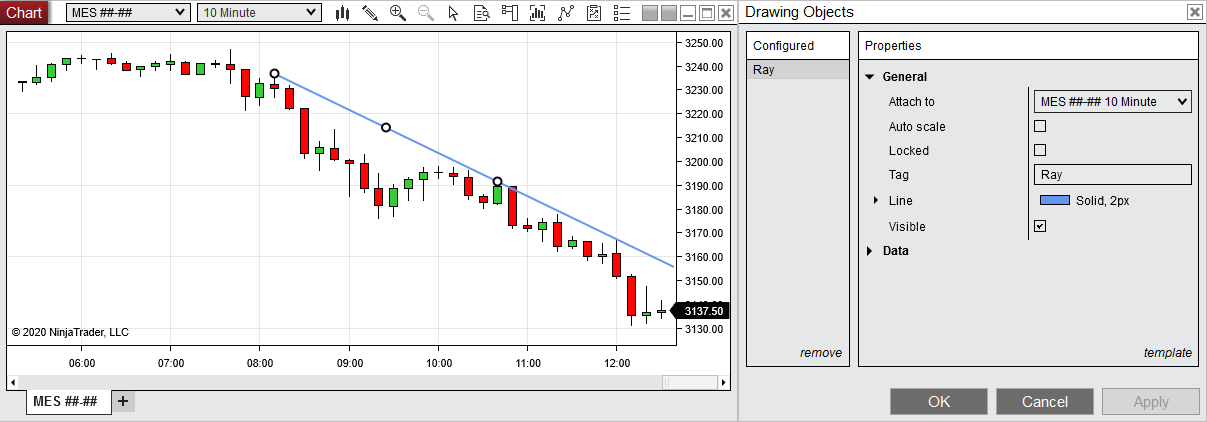
Na imagem abaixo, um modelo será salvo para a ferramenta de desenho Ray .
Na imagem abaixo, podemos inserir um nome para o novo modelo do Ray e salvá-lo para uso futuro.
Carregando um modelo de objeto de desenhoUm modelo de objeto de desenho que foi salvo anteriormente pode ser aplicado a qualquer objeto de desenho do mesmo tipo. Por exemplo, um modelo para a ferramenta Fibonacci Extensions pode ser aplicado a um objeto de desenho de extensões Fibonacci , mas não a um objeto de desenho de linha .
Para carregar um modelo de objeto de desenho :
1.Clique com o botão esquerdo do mouse no texto do modelo e selecione a opção de carregamento. 2.A janela Load será exibida. Selecione o modelo a ser carregado na lista de modelos e pressione o botão Carregar .
Removendo um modelo de objeto de desenhoPara remover um modelo de objeto de desenho da lista de modelos salvos:
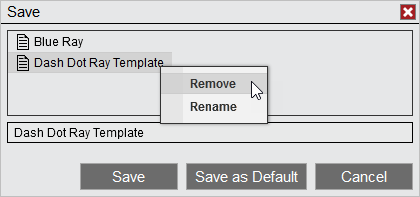
3.Clique com o botão esquerdo do mouse no texto do modelo e selecione os itens de menu Salvar ou Carregar . 1.A janela Salvar ou Carregar aparecerá, dependendo de qual item de menu você selecionou. Clique com o botão direito do mouse no modelo para remoção da lista de modelos e selecione o item de menu Remover .
Renomeando um modelo de objeto de desenhoPara renomear um modelo de objeto de desenho da lista de modelos salvos:
4.Clique com o botão esquerdo do mouse no texto do modelo e selecione os itens de menu Salvar ou Carregar . 2.A janela Salvar ou Carregar aparecerá, dependendo de qual item de menu você selecionou. Clique com o botão direito do mouse no modelo existente na lista e selecione o item de menu Renomear .
Na imagem abaixo, podemos remover ou renomear o modelo de objeto de desenho selecionado .
|
Como remover objetos de desenho
Removendo Objetos de Desenho Para remover um único objeto de desenho :
1.Clique com o botão esquerdo do mouse no objeto de desenho para selecioná-lo (quando selecionado, os pontos de ancoragem serão exibidos) 2.Pressione a tecla Delete no teclado ou clique com o botão direito do mouse no objeto de desenho e selecione o item de menu Remover
Para remover vários objetos de desenho ao mesmo tempo:
1.Selecione o menu Drawing Tools clicando com o botão direito do mouse no gráfico ou clicando com o botão esquerdo do mouse no ícone Drawing Tools na barra de ferramentas do gráfico. 2.Clique com o botão esquerdo do mouse no item de menu Remove All Drawing Objects e a caixa de diálogo aparecerá para confirmar que você deseja remover todo o objeto de desenho. 3.Clique no botão Sim para confirmar
|
Entendendo objetos de desenho locais vs. globais
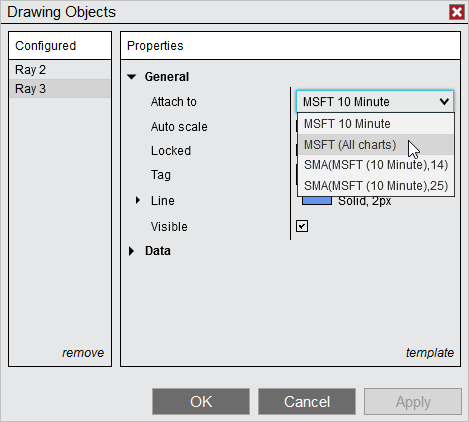
Objetos de desenho podem ser aplicados a um gráfico específico (local) ou a todos os gráficos do mesmo instrumento (global). Como habilitar um objeto de desenho globalPara habilitar um objeto de desenho global :
1.Aplique um objeto de desenho ao gráfico (consulte a seção " Como desenhar no gráfico " acima) 2.Acesse as propriedades do objeto de desenho na caixa de diálogo Objetos de desenho (consulte a seção " Compreendendo as propriedades do objeto de desenho " acima) 3.Localize o menu suspenso "Anexar a" e selecione "Nome do instrumento" (Todos os gráficos)
O objeto de desenho agora será aplicado a todos os gráficos para esse instrumento específico, bem como a quaisquer novos gráficos abertos para esse instrumento. Os objetos de desenho globais são armazenados mesmo quando um gráfico do instrumento não está aberto.
|
Entendendo os níveis de objeto de desenho
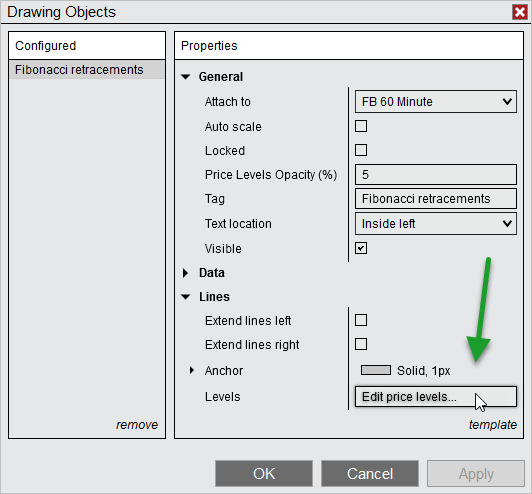
Níveis de Objetos de DesenhoDesenho As ferramentas que incluem linhas desenhadas em vários níveis de preço personalizáveis, como Retratos de Fibonacci , incluem uma propriedade "Níveis" que pode ser usada para adicionar, remover ou editar níveis exibidos em objetos desenhados com a Ferramenta de Desenho .
As seguintes ferramentas de desenho incluem uma propriedade "Levels" na caixa de diálogo Drawing Objects :
•Retracements de Fibonacci •Extensões de Fibonacci •Extensões do Tempo de Fibonacci •Círculo De Fibonacci •Forcado de Andrew •Canal de Tendência
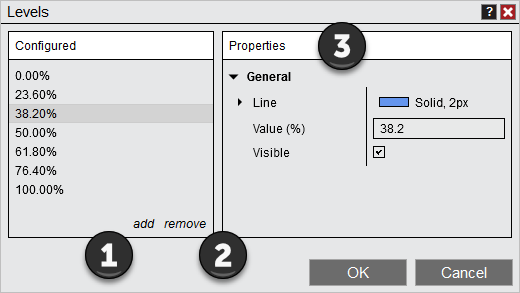
Gerenciando níveis de objetos de desenhoPara adicionar, remover ou editar os níveis, primeiro clique esquerdo do mouse em um objeto de desenho para selecioná-lo, então ou rato double-esquerda clique no objeto de desenho ou mouse com o botão direito nele e selecione o Propriedades de item de menu para abrir o Objetos de Desenho diálogo. O campo Níveis exibirá o número de níveis atualmente aplicados. Clique com o botão esquerdo do mouse nesse campo para abrir o diálogo Níveis , no qual você pode gerenciar os níveis aplicados a esse objeto.
Adicionando níveis de objeto de desenhoNo Níveis de diálogo, clique no add opção de adicionar um novo nível de preços. Um novo nível será adicionado à parte inferior da lista na seção "Configurado" e será selecionado automaticamente para edição. Você pode personalizar a cor da linha, o estilo do traço, a largura e o valor do novo nível (em porcentagem) na seção "Propriedades". Você também pode ativar ou desativar a visibilidade do nível nesta seção.
Removendo os níveis de objeto de desenhoPara remover um nível do diálogo Níveis , primeiro selecione o nível que deseja remover da lista e, em seguida, selecione a opção Remover .
Editando Níveis de Objetos de DesenhoPara editar um nível existente a partir do diálogo Níveis , primeiro selecione o nível que você deseja editar e, em seguida, altere qualquer uma das propriedades desse nível na seção Propriedades. Quando todas as propriedades estiverem definidas para os valores desejados, clique no botão OK para salvar as alterações e fechar a janela.
1. Adicionar novos níveis de preço com a opção add 2. Remova os níveis de preço existentes com a opção de remoção 3. Edite propriedades para níveis novos ou existentes na seção Propriedades |