|
<< Click to Display Table of Contents >> Arbeiten mit Zeichenwerkzeugen & Objekten |


|
Arbeiten mit Zeichenwerkzeugen & Objekten
|
<< Click to Display Table of Contents >> Arbeiten mit Zeichenwerkzeugen & Objekten |
|
Es gibt viele anpassbare Zeichenwerkzeuge und Objekte, die in den Charts von NinjaTrader verwendet werden können. Zeichenwerkzeuge können auf einzelne Charts oder alle geöffneten Charts angewendet werden, die das gleiche Instrument anzeigen. Vorlagen für jedesZeichenwerkzeug können gespeichert werden, um häufig verwendete Eigenschaften in der Zukunft anzuwenden.
 Wie man auf einem Chart zeichnet
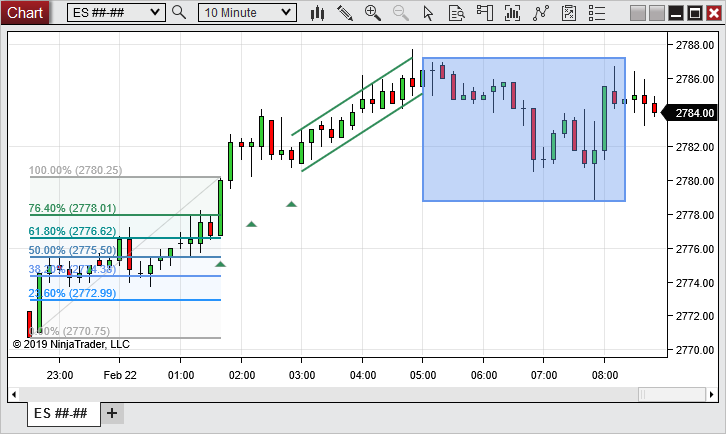
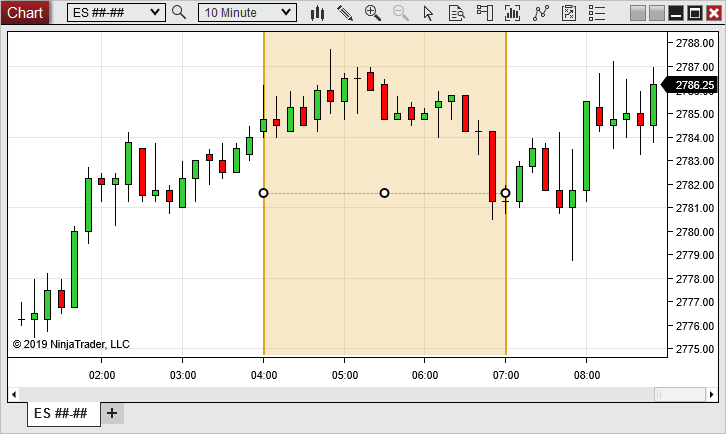
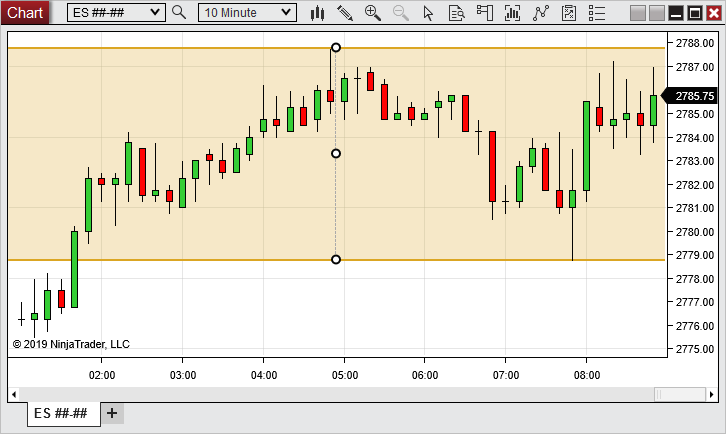
Zeichnen auf einem Chart Verschiedene Zeichenwerkzeuge sind verfügbar und können innerhalb eines Charts angepasst werden. Die folgende Abbildung zeigt ein Beispiel für mehrere Zeichenwerkzeuge, die auf einen Chart angewendet werden.
|
Ruler |
Ctrl + F3 |
Risk/Reward |
Ctrl + F4 |
Region Highlight X |
Ctrl + F1 |
Region Highlight Y |
Ctrl + F2 |
Line |
F2 |
Gerade |
F3 |
Erweiterte Linie |
F4 |
Pfeillinie |
Ctrl+F2 |
Horizontale Linie |
F6 |
Vertikale Linie |
F7 |
Path |
Ctrl + 4 |
Fibonacci Retracements |
F8 |
Fibonacci Extensions |
F9 |
Fibonacci Time Extensions |
F10 |
Fibonacci Circle |
F11 |
Andrew's Pitchfork |
Ctrl + F8 |
Gann Fan |
Ctrl + F9 |
Regression Channel |
Ctrl + F10 |
Trendkanal |
Ctrl + 2Ctrl + 2 |
Time Cycles |
Alt + F11 |
Ellipse |
Ctrl + F11 |
Rechteck |
Ctrl+ F12 |
Dreieck |
Ctrl + F6 |
Vieleck |
Alt + F10 |
Order Flow Volume Profile |
Ctrl + 3Ctrl + 3 |
Bogen |
Ctrl + F7 |
Text |
F12 ( Tipp: Durch Drücken von Alt + Enter während der Bearbeitung des Zeichentextinhalts können Sie Zeilenumbrüche erstellen) |
Chart-Marker: Aufwärtspfeil Abwärtspfeil Diamond Dot Square Dreieck aufwärts Dreieck abwärts |
Alt+F2 Alt +F3 Alt +F5 Alt +F6 Alt +F7 Alt +F8 Alt +F9 |
Um ein Zeichenobjekt auf einen Chart anzuwenden, verwenden Sie ein Zeichenwerkzeug:
1.Wählen Sie ein Zeichenwerkzeug aus dem Menü Zeichenwerkzeuge. Der Cursor ändert sich zu einem Stift (Rechtsklick oder Drücken der Taste "Esc" bricht den Vorgang ab).
2.Klicken Sie mit der linken Maustaste auf den Chart, in dem Sie den ersten Ankerpunkt setzen möchten.
3.Klicken Sie mit der linken Maustaste erneut auf den Chart für alle anderen notwendigen Ankerpunkte. Sobald alle Ankerpunkte gesetzt sind, wechselt der Cursor wieder auf den zuvor ausgewählten Cursortyp.
Sobald das Zeichenobjekt auf den Chart angewendet wurde, kann es durch Anklicken mit der linken Maustaste ausgewählt werden. Einmal ausgewählt, kann das Objekt im gesamten Diagramm verschoben werden, und die Ankerpunkte können durch Anklicken mit der linken Maustaste und Ziehen an eine neue Position verschoben werden.
Snap-ModusZeichnungsobjekte können an Preis- und/oder Zeitdaten innerhalb des Charts angehängt werden, indem Sie eine der im Menü Zeichenwerkzeuge verfügbaren Optionen für den Snap-Modus verwenden:
|
Verständnis der Eigenschaften von Zeichenobjekten
Jedes Zeichenwerkzeugkann über das FensterZeichenobjekte angepasst werden.
Aufrufen der ZeichenobjekteigenschaftenZum Aufrufen desDialogs Zeichenobjekte:
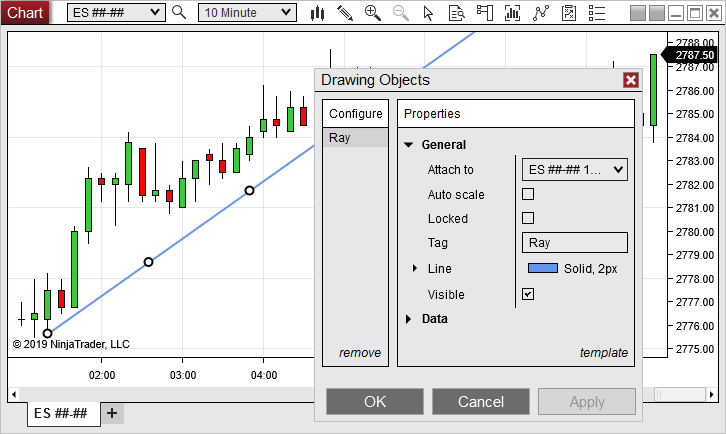
1.Klicken Sie mit der linken Maustaste auf ein Zeichenobjekt, um es auszuwählen (einmal ausgewählt, sind die Ankerpunkte sichtbar). 2.Entweder doppelter linker Mausklick auf das Zeichnungsobjekt oder rechter Mausklick und Auswahl des Menüeintrags Eigenschaften.
Der Dialog Zeichenobjekte ist auch direkt aus dem Menü Zeichenwerkzeuge in der Chart-Symbolleiste oder durch Rechtsklick in einen Chart und Auswahl des Menüeintrags Zeichenwerkzeuge zugänglich.
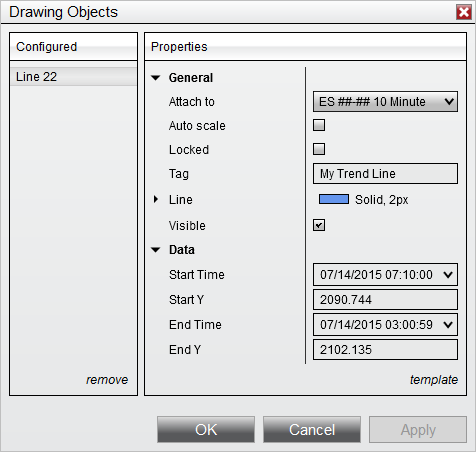
Menü ZeichnungsobjekteigenschaftenDie Eigenschaften variieren je nach Zeichenobjekt. Es gibt gemeinsame Eigenschaften, wie im Bild unten gezeigt, und es gibt auch spezifische Eigenschaften, die vom Typ des Zeichenobjekts abhängen.
Die allgemeinen Eigenschaften des Zeichnungsobjekts befinden sich im Abschnitt Allgemein. Das folgende Bild zeigt die allgemeinen Querschnittseigenschaften für alle Zeichnungsobjekte sowie zusätzliche Eigenschaften, die nur für das Zeichnungsobjekt Linie gelten.
Die unten aufgeführten Eigenschaften sind für alle Zeichenwerkzeuge enthalten, zusätzlich zu den einzigartigen Eigenschaften der einzelnen Werkzeuge:
Der Datenbereich zeigt die Datenpositionen der Ankerpunkte des Zeichenobjekts im Chart an. Diese Felder können geändert werden, um die Position des Zeichenobjekts innerhalb des Charts zu ändern. Einige Zeichenwerkzeuge enthalten zusätzliche Eigenschaften im Datenbereich, und einige können Variationen der folgenden Eigenschaften beinhalten:
|
Verständnis der Vorlagen für Zeichnungsobjekte
Die Eigenschaften von Zeichenobjekten können als Vorlage gespeichert werden, so dass Sie diese Einstellungen in Zukunft schnell auf ein neues Zeichenobjekt desselben Typs anwenden können.
Was gespeichert wirdDie folgenden Eigenschaften sind im Abschnitt Allgemein gespeichert:
•Automatische skalierung •Farbe •Strich-Stil •Width
Anfügen an wird standardmäßig an die Datenreihe angehängt, auf der das Objekt gezeichnet wird. Das Tag wird für jedes neue Zeichenobjekt automatisch aktualisiert. Arretiert wird standardmäßig auf Falsch gesetzt. Sichtbar wird standardmäßig auf Wahr gesetzt. Eigenschaften innerhalb des Datenbereichs werden NICHT gespeichert.
Speichern von ZeichenobjektvorlagenUm die Einstellungen des Zeichenobjekts als Standard zu speichern:
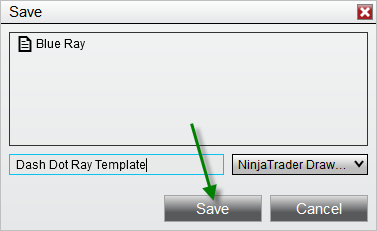
1.Öffnen Sie das Fenster Zeichenobjekteigenschaften, indem Sie entweder mit der linken Maustaste auf das Zeichenobjekt doppelklicken oder mit der rechten Maustaste klicken und Eigenschaften auswählen. 2.Gewünschte Parameter einstellen 3.Klicken Sie mit der linken Maustaste auf Vorlage, der sich unten rechts im Dialogfeld Eigenschaften befindet. Wenn Sie Speichernwählen, öffnet sich das Fenster Speichern, in dem Sie einen Namen für eine neue Vorlage eingeben oder eine bestehende Vorlage auswählen können, um sie zu überschreiben. 4.Klicken Sie auf die Schaltfläche Speichern, wenn Sie fertig sind
Wenn Sie eine zuvor gespeicherte Vorlage laden möchten, können Sie die Lade-Option wählen, indem Sie mit der linken Maustaste auf den Vorlagentext klicken. Wenn Sie Ihre Einstellungen ändern und später zu den ursprünglichen Einstellungen zurückkehren möchten, können Sie mit der linken Maustaste auf Vorlage klicken und die Wiederherstellungsoption auswählen.
Im unteren Bild wird eine Vorlage für das Gerade Zeichenwerkzeug gespeichert.
In der folgenden Abbildung können wir einen Namen für die neueGerade-Vorlage eingeben und für die spätere Verwendung speichern.
Laden einer ZeichenobjektvorlageEine zuvor gespeicherte Vorlage für ein Zeichenobjekt kann auf jedes Zeichenobjekt desselben Typs angewendet werden. So kann beispielsweise eine Vorlage für das Tool Fibonacci Extensions auf ein Fibonacci Extensions Zeichnungsobjekt angewendet werden, nicht aber auf ein Line-Zeichnungsobjekt.
Um eine Vorlage für ein Zeichenobjekt zu laden:
1.Klicken Sie mit der linken Maustaste auf Vorlage und wählen Sie dann die Lade-Option. 2.Das Fenster Laden wird eingeblendet. Wählen Sie die zu ladende Vorlage aus der Liste der Vorlagen aus und drücken Sie dann die Schaltfläche Laden.
Entfernen einer ZeichenobjektvorlageSo entfernen Sie eine Vorlage für ein Zeichenobjekt aus der Liste der gespeicherten Vorlagen:
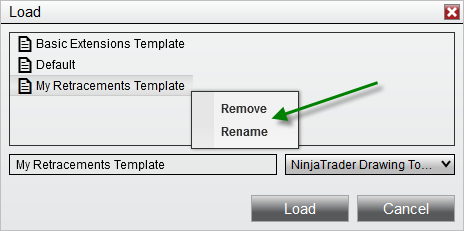
3.Klicken Sie mit der linken Maustaste auf Vorlage und wählen Sie dann entweder die Menüpunkte Speichern oder Laden 1.Das Fenster Speichern oder Laden wird eingeblendet, je nachdem, welchen Menüpunkt Sie ausgewählt haben. Klicken Sie mit der rechten Maustaste auf die Vorlage zum Entfernen aus der Liste der Vorlagen und wählen Sie dann den Menüpunkt Entfernen.
Umbenennen einer ZeichenobjektvorlageSo benennen Sie eine Vorlage für ein Zeichenobjekt aus der Liste der gespeicherten Vorlagen um:
4.Klicken Sie mit der linken Maustaste auf Vorlage und wählen Sie dann entweder die Menüpunkte Speichern oder Laden 2.Das Fenster Speichern oder Laden wird eingeblendet, je nachdem, welchen Menüpunkt Sie ausgewählt haben. Klicken Sie mit der rechten Maustaste auf die vorhandene Vorlage in der Liste und wählen Sie dann denMenüpunkt Umbenennen.
In der folgenden Abbildung können wir die ausgewählteVorlage für Zeichenobjekte entweder entfernen oder umbenennen.
|
Wie man Zeichenobjekte entfernt
Zeichnungsobjekte entfernen Um ein einzelnesZeichenobjekt zu entfernen:
1.Klicken Sie mit der linken Maustaste auf dasZeichenobjekt, um es auszuwählen (bei Auswahl erscheinen die Ankerpunkte) 2.Drücken Sie dieEntf-Taste auf der Tastatur oder klicken Sie mit der rechten Maustaste auf das Zeichenobjekt und wählen Sie den Menüpunkt Entfernen
Um mehrere Zeichenobjekte gleichzeitig zu entfernen:
1.Wählen Sie das Menü Zeichenwerkzeuge über die rechte Maustaste im Chart oder über die linke Maustaste auf das SymbolZeichenwerkzeuge in der Diagrammsymbolleiste 2.Klicken Sie mit der linken Maustaste auf den MenüeintragAlle Zeichenobjekte entfernen, und Sie erhalten eine Dialogbox, die Ihnen bestätigt, dass Sie alle Zeichenobjekte entfernen möchten. 3.Klicken Sie zurBestätigung auf die Schaltfläche Ja
|
Verstehen von lokalen vs. globalen Zeichenobjekten
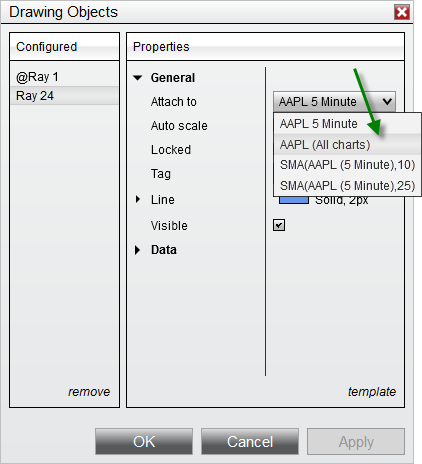
Zeichenobjekte können auf ein bestimmtes Chart (lokal) oder auf alle Charts desselben Instruments (global) angewendet werden. So aktivieren Sie ein globales ZeichenobjektSo aktivieren Sie einglobales Zeichenobjekt:
1.EinZeichenobjekt auf den Chart anwenden (siehe Abschnitt "Wie man auf dem Chart zeichnet" oben) 2.Greifen Sie über den DialogZeichenobjekte auf die Eigenschaften des Zeichenobjekts zu (siehe Abschnitt "Zeichnungsobjekteigenschaften verstehen" oben) 3.Suchen Sie das Dropdown-Menü " Anhängen an " und wählen Sie " Instrumentenname " (Alle Charts)
Das Zeichnungsobjekt wird nun auf alle Charts für dieses spezifische Instrument sowie auf alle neuen Charts angewendet, die für dieses Instrument geöffnet wurden. Globale Zeichenobjekte werden auch dann gespeichert, wenn ein Chart des Instruments nicht geöffnet ist.
|
Verständnis der Zeichnungsobjektebenen
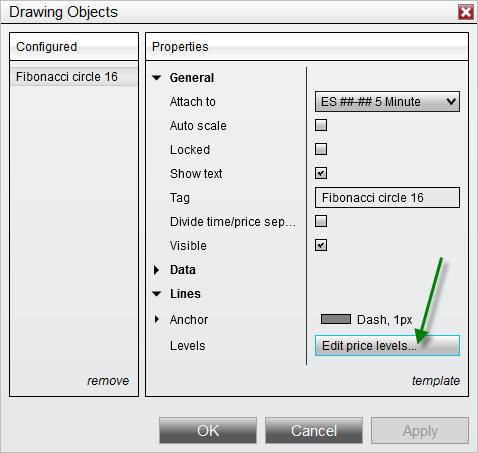
Zeichnen von ObjektebenenZeichenwerkzeuge, die Linien mit mehreren, anpassbaren Preisstufen beinhalten, wie z.B.Fibonacci Retracements, beinhalten eine "Levels"-Eigenschaft, mit der Sie Ebenen hinzufügen, entfernen oder bearbeiten können, die in Objekten angezeigt werden, die mit diesemZeichenwerkzeugerstellt wurden.
Die folgendenZeichenwerkzeuge beinhalten eine Eigenschaft " Levels " im DialogfeldZeichenobjekte:
•Fibonacci Retracements •Fibonacci Extensions •Fibonacci Time Extensions •Fibonacci Circle •Andrew's Pitchfork •Trendkanal
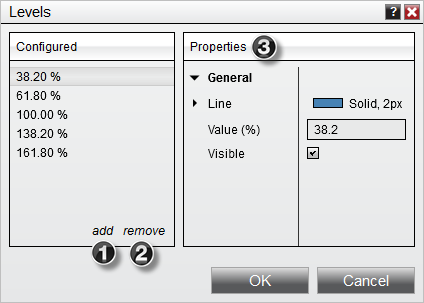
Verwalten von ZeichenobjektebenenUm Levels hinzuzufügen, zu entfernen oder zu bearbeiten, klicken Sie zuerst mit der linken Maustaste auf ein Zeichenobjekt, um es auszuwählen, dann entweder mit der linken Maustaste auf das Zeichenobjektoder mit der rechten Maustaste auf das Zeichenobjekt und wählen Sie den Menüpunkt Eigenschaften, um den Dialog Zeichenobjekte zu öffnen. Im Feld Levels wird die Anzahl der aktuell verwendeten Levels angezeigt. Mit einem linken Mausklick in diesem Feld öffnet sich der DialogLevels, in dem Sie die auf dieses Objekt angewandten Levels verwalten können.
Hinzufügen von ZeichenobjektebenenKlicken Sie im Dialogfeld Levels auf die Option Hinzufügen, um eine neue Level hinzuzufügen. Am Ende der Liste im Abschnitt "Konfiguriert" wird eine neue Ebene hinzugefügt und automatisch zur Bearbeitung ausgewählt. Sie können dann die Linienfarbe, den Strichstil, die Breite und den Wert (in Prozent) der neuen Ebene im Abschnitt "Eigenschaften" anpassen. Sie können in diesem Abschnitt auch die Sichtbarkeit der Ebene aktivieren oder deaktivieren.
Entfernen von ZeichenobjektebenenUm eine Ebene aus dem Dialogfeld Levelszu entfernen, wählen Sie zunächst das Level aus, die Sie aus der Liste entfernen möchten, und wählen Sie dann dieOption Entfernen.
Bearbeiten von ZeichenobjektebenenUm eine bestehende Ebene im DialogfeldLevels zu bearbeiten, wählen Sie zunächst die Ebene aus, die Sie bearbeiten möchten, und ändern Sie dann im Abschnitt Eigenschaften eine der Eigenschaften für diese Ebene. Wenn alle Eigenschaften auf die gewünschten Werte eingestellt sind, klicken Sie auf die Schaltfläche OK, um die Änderungen zu speichern und das Fenster zu schließen.
1. Neue Preisstufen mit derAdd-Option hinzufügen 2. Bestehende Preisebenen mit der Entfernungsoption entfernen 3. Bearbeiten Sie die Eigenschaften für neue oder bestehende Ebenen im Abschnitt Eigenschaften |