|
<< Click to Display Table of Contents >> Visão geral da exibição |


|
Visão geral da exibição
|
<< Click to Display Table of Contents >> Visão geral da exibição |
|
Para abrir a janela do FX Pro, selecione o menu Novo no NinjaTrader Control Center. Em seguida, clique com o botão esquerdo do mouse no item de menuFX Pro.
A imagem abaixo mostra cada uma das 5 seções najanela do FX Pro
1. Grade da Ordem
2. Painel opcional de nível II
3. Posição e exibição de nível 1 (mercado interno atual)
4. Botões de ação
5. Entrada de pedidos e gerenciamento de estratégia ATM
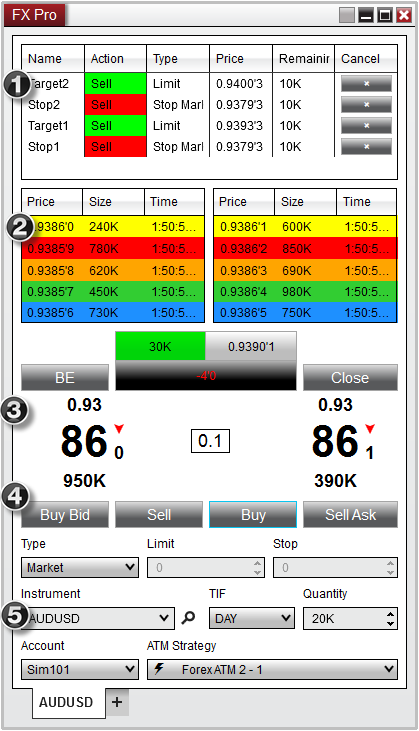
Por favor, consulte as seções abaixo para obter mais informações sobre cada uma dessas seções.
Nota : Posições e pedidos serão exibidos apenas para a Conta e o Instrumento selecionados. |
 Entendendo a seção da grade de pedidos
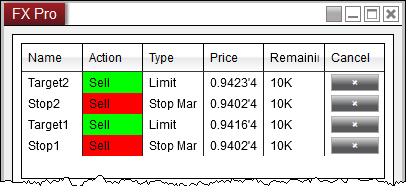
Exibir grade de pedidosOOrder Gridexibe pedidos ativos para a conta e o instrumento selecionados najanelaEntrada básica.
Definições de Coluna
|
Entendendo a seção de nível II (profundidade de mercado)
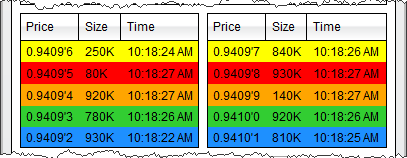
Exibição de Nível II (Market Depth)O painel Nível II exibe a cor dos dados de profundidade do mercado de compra e venda, codificada por preço. A exibição do Nível II pode ser ativada / desativada clicando com o botão direito do mouse dentro da tela do Nível II e selecionando o item de menu Mostrar Nível II .
Definições de Coluna
Se um preço estiver em um nível sub-pip, o valor sub-pip será exibido como um valor após um apóstrofo, como no exemplo a seguir, no qual o valor sub-pip é destacado em vermelho.
Exemplo: 1.4115 '5(O preço está em 1.4115 pips mais 5 meias pips)
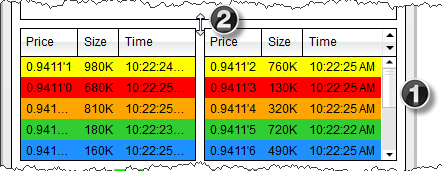
Personalizando o Número de Níveis de Preços ExibidosPor padrão, a tela de Nível II na janela FX Pro exibirá cinco linhas de profundidade de mercado, no entanto, você pode configurar a exibição de Nível II para mostrar linhas adicionais, seguindo as etapas abaixo:
1.Clique com o botão direito do mouse dentro da janela do FX Pro 2.Selecione Propriedades 3.Introduza o número desejo de linhas no Número de níveis de preços campo 4.Pressione OK
|
Entendendo a seção de exibição do mercado
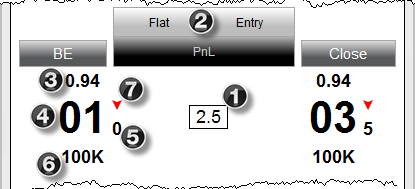
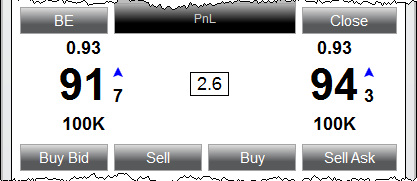
Exibição de mercadoO painel de exibição do mercado mostra o lance interno e pergunta junto com as informações da posição atual.
Definições de exibição de mercado1.O spread atual entre o melhor lance e melhor perguntar (a imagem abaixo está mostrando um spread de 2,5 pips) 2.Informação de posição 3.O identificador do lance atual (pergunta atual está no lado direito do spread) 4.O lance atual 5.Valor de décimo-pip. Na imagem abaixo, o lance atual é 0.9401 e 0/10 de um pip exibido como 0.9401'0 6.Volume atual (exibido como 100K quando o volume não está disponível) 7.A direção do último tick (seta azul para cima, seta vermelha para baixo)
|
Entendendo a seção de botões de ação
O FX Pro possui vários botões que são usados para invocar várias ações relacionadas ao pedido. |
BE (de equilíbrio) |
Ajusta qualquer ordem de parada aberta em relação à sua posição para o preço de entrada médio das posições |
Perto |
Fecha a posição atual e cancela todas as ordens de serviço associadas à combinação de instrumento / conta. |
Comprar lance |
Envia uma ordem de Limite de compra ao melhor preço de oferta |
Vender |
Envia um pedido de venda com base nos controles de pedido atuais configurados |
Comprar |
Envia um pedido de compra com base nos controles de pedido atuais configurados |
Vender Pergunte |
Submete um pedido de limite de venda ao melhor preço pedido |
Entendendo a seção de controle de pedidos
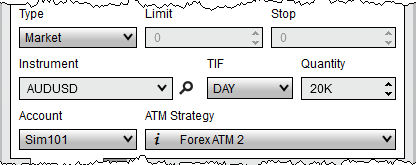
Controles de entrada de pedidosA seção Controle de Ordens do FX Pro é usada para especificar vários atributos para uma ordem pendente a ser enviada. |
Tipo |
Seleciona o tipo de pedido a ser enviado |
Limite |
Define o pedido Preço limite, se aplicável |
Pare |
Define o pedido Stop Price, se aplicável |
Instrumento |
Define o instrumento |
TIF |
Define a ordem Tempo em vigor |
Quantidade |
Define a quantidade da ordem |
Conta |
Define a conta |
Estratégia ATM |
Seleciona a estratégia do ATM |
Entendendo o menu do botão direito
A janela do FX Pro possui dois menus de clique com o botão direito do mouse, dependendo de onde você clica:
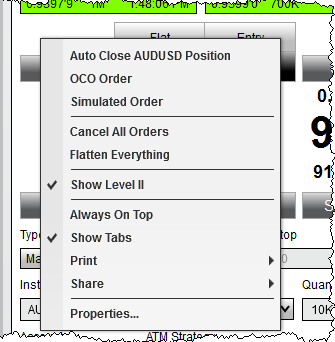
•Clicar com o botão direito do mouse na própria janela do FX Pro exibirá itens de menu específicos do FX Pro •Clicar com o botão direito no Order Grid exibirá itens de menu específicos para pedidos Menu de clique direito do controle FX ProClicar com o botão direito do mouse na própria janela do FX Pro trará uma série de itens de menu específicos para o FX Pro. |
Posição de fechamento automático |
Fecha automaticamente a posição atual dos instrumentos em um horário especificado |
Ordem OCO |
Ativa / desativa a função OCO (uma cancela a outra) para uma ordem pendente |
Pedido Simulado |
Ativa / desativa a funcionalidade de pedido simulado para um pedido pendente |
Cancelar todos os pedidos |
Cancela todos os pedidos ativos na conta atual |
Achatar tudo |
Fecha todas as posições abertas e cancela todos os pedidos em aberto em todas as contas associadas ao NinjaTrader |
Mostrar nível II |
Ativa / desativa o painel de exibição do nível II |
Sempre no topo |
Define se a janela deve estar sempre em cima de outras janelas |
Mostrar guias |
Define se a janela deve permitir abas |
Impressão |
Exibe opções de impressão |
Compartilhar |
Selecione para compartilhar via suas conexões compartilhadas |
Propriedades |
Configurar as propriedades da janela do FX Pro |
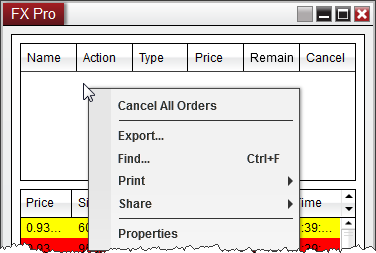
Cancelar todos os pedidos |
Cancela todos os pedidos ativos na conta atual |
Exportar... |
Exporta o conteúdo da grade para o formato de arquivo "CSV" ou "Excel" |
Encontrar... |
Procure um termo na grade |
Impressão |
Exibe opções de impressão |
Compartilhar |
Selecione para compartilhar via suas conexões compartilhadas |
Propriedades |
Configure as propriedades da janela FX Pro |
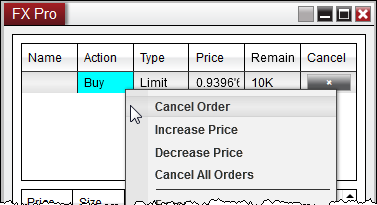
Cancelar pedido |
Cancela a ordem individual selecionada |
Aumentar o preço |
Altera o preço do pedido 1 tick |
Diminuir o preço |
Altera o preço do pedido -1 tick |
Cancelar todos os pedidos |
Cancela todos os pedidos ativos na conta atual |