|
<< Click to Display Table of Contents >> Submetendo Ordens |


|
Submetendo Ordens
|
<< Click to Display Table of Contents >> Submetendo Ordens |
|
A janela FX Pro foi projetada para entrada eficiente de pedidos. Além das ordens de entrada e saída, a janela do FX Pro também oferece acesso às estratégias de caixa eletrônico do NinjaTrader. Para obter mais informações sobre as estratégias de caixa eletrônico, consulte a página Gerenciamento de comércio avançado ou participe de um dos nossos eventos de treinamento ao vivo gratuitos .
 Seleção de instrumentos e conta
Como selecionar um instrumentoExistem várias maneiras de selecionar um instrumento na janela do FX Pro.
•Selecione o Seletor de Instrumento para abrir uma lista de instrumentos ou instrumentos usados recentemente contidos em uma lista predefinida
•Com a janela FX Pro selecionada, comece a digitar o símbolo do instrumento diretamente no teclado. A digitação acionará o seletor de instrumento de sobreposição . Para mais informações sobre seleção e gerenciamento deinstrumentos , consulte a seção Instrumentos do Guia de Ajuda.
Como selecionar uma contaUma lista de todas as contas conectadas será listada na lista suspensa "Conta". Para alterar a conta, selecione a conta pela qual deseja negociar por meio dessa lista suspensa. |
Compreender as configurações do pedido
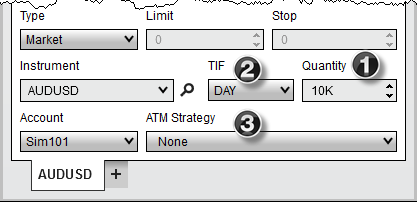
Para enviar uma ordem1.Defina ocampo "Quantidade" do pedido (info) 2.Definir o campo"TIF"(tempo em vigor)(info) 3.Definir a"Estratégia ATM" (info) 4.Insira um pedido com qualquer um dos métodos descritos abaixo |
Como enviar pedidos com botões rápidos
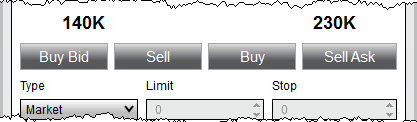
Botões RápidosVocê pode inserir pedidos rapidamente pressionando qualquer um dos botões de pedido rápido.
|
Como enviar pedidos personalizados
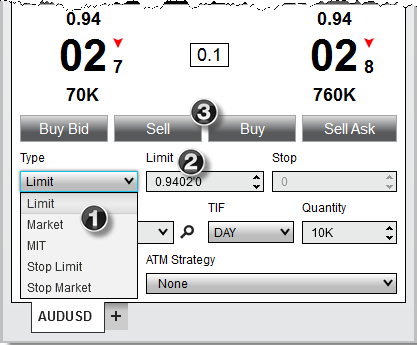
Pedidos personalizadosVocê pode colocar uma ordem personalizada definindo os parâmetros da ordem.1. Selecione otipo de pedido2. Defina opreçolimite, se aplicável3. Defina opreçoStop, se aplicável4. esquerdo do mouse clique ou oBUYouSELLbotão |
Dicas :1.Você pode recuperar rapidamente o lance atual ou o preço de compra nos campos Preço de limite e Parar usando os seguintes comandos: •CTRL + meio clique no campo para recuperar o melhor preço de venda •ALT + meio clique no campo para recuperar o melhor preço de lance 2. Mantenha pressionada a tecla CTRL ao aumentar / diminuir os preços de limite / parada para alterar o preço em etapas de incrementos de um-pip (10 décimas-pips) 3. Clicar com o botão esquerdo em um preço no painel Nível II carregará esse preço nos campos de limite e de preço de parada automaticamente. |
Entendendo a função OCO (um cancela outro)
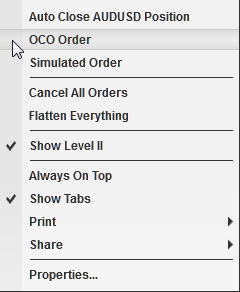
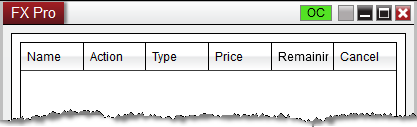
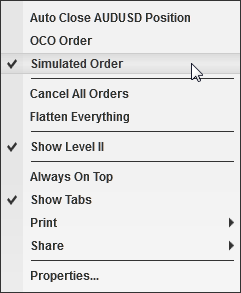
Pedidos OCO (um cancela outro)Os pedidos de Stop Loss e Profit Target (enviados automaticamente por meio de uma estratégia ATM) são sempre enviados como OCO, no entanto, você também pode enviar pedidos de entrada ou saída como pedidos OCO. Por quê? O mercado pode estar negociando em um canal e você deseja vender com resistência ou comprar com suporte, o que ocorrer primeiro colocando dois pedidos com limite em cada extremidade do canal.Para colocarpedidosOCO , pressione o botão direito do mouse dentro da janela do FX Pro e selecione o nome do menu "Ordem OCO" ou use a tecla de atalho CTRL Z. |
Aviso: Se um pedido que fazia parte de umgrupoOCO já tiver sido preenchido ou cancelado, você precisará enviar o pedido pendente com um novo IDOCO,caso contrário, o pedido pendente será rejeitado.Para redefinir um ID OCO, basta desativar a função OCO e reativar. Isso gerará um novo ID OCO e permitirá que você faça novos pedidos. |
•Clique com o botão direito do mouse najanela do FX Pro e selecione o item de menu " OCO Order" para habilitar a função OCO
•Para o seu primeiro pedido, selecione a opção desejadana lista suspensa "Estratégia ATM "
•Envie sua ordem de parada para comprar acima do mercado
•Para o seu segundo pedido, selecione a opção desejadana lista suspensa "Estratégia ATM "
•Envie sua ordem de parada para vender abaixo do mercado
•CRÍTICO: Clique com o botão direito do mouse najanela do FX Pro e selecione o item de menu " OCO Order" para desativar o OCO para pedidos futuros.
Como enviar ordens de parada simuladas (ordem simulada)
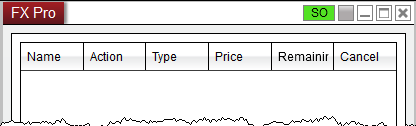
Ordens de parada simuladas (ordem simulada)Para enviar uma Ordem Simulada de Parada (entrada e saída NÃO Stop Loss; ordens Stop Loss simuladas são ativadas através de uma estratégia de parada ATM ) você deve habilitar o modo Ordem Simulada através do menu de contexto do botão direito do mouse selecionando o item de menu Ordem Simulada . |