|
<< Click to Display Table of Contents >> Visualización de pedidos y posiciones |


|
Visualización de pedidos y posiciones
|
<< Click to Display Table of Contents >> Visualización de pedidos y posiciones |
|
Chart Trader permite la colocación de pedidos y la gestión de pedidos y posiciones, directamente desde un gráfico. Los pedidos y las posiciones dentro de Chart Trader se muestran de manera visual, lo que le permite compararlos rápidamente con los movimientos actuales del mercado mientras modifica los pedidos en tiempo real. Chart Trader contiene dos componentes principales: el panel Chart Trader , que se usa para colocar, modificar o cancelar / cerrar órdenes y posiciones, y el panel chart, en el que Chart Trader dibuja representaciones visuales de órdenes en reposo y posiciones abiertas.
 Entender la visualización del orden
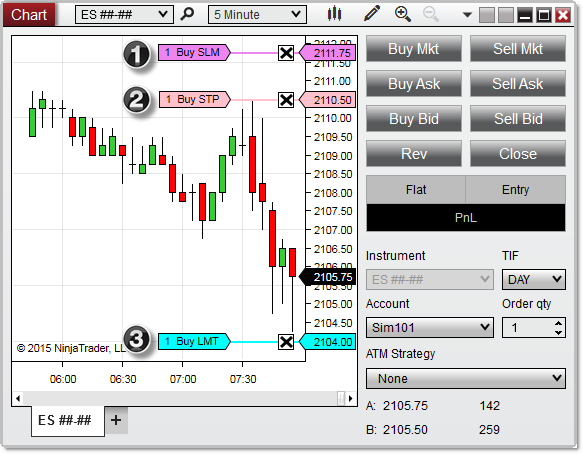
Visualización de ordenUn pedido en reposo se muestra en el gráfico como una línea codificada por colores que conecta una etiqueta de precio de pedido en el margen derecho del gráfico con una segunda etiqueta que muestra la cantidad y el tipo de pedido.
Las propiedades de color de Chart Trader se pueden configurar a través de la ventana de propiedades de Chart Trader .
La siguiente imagen muestra cómo se visualizan los pedidos en un gráfico de NinjaTrader con Chart Trader habilitado .
1. Comprar orden stop-limit para 1 contrato a un precio de X 2. Compre una orden de stop-market para 1 contrato a un precio de X 3. Comprar orden límite para 1 contrato a un precio de X
|
Entendiendo la pantalla de posición
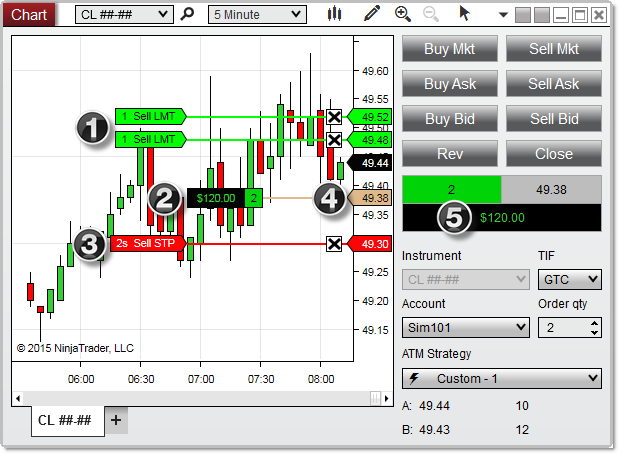
Pantalla de posiciónUna posición abierta se muestra de forma ligeramente diferente. Se muestra una posición en el gráfico como una línea de color que conecta una etiqueta de precio de entrada en el margen derecho del gráfico con una segunda etiqueta que muestra el tamaño de la posición y la ganancia o pérdida actual no realizada. El texto que muestra las ganancias y pérdidas está codificado por colores, con el verde representando ganancias y el rojo representando pérdidas. La cantidad que se muestra en la etiqueta de la izquierda también está codificada por colores, con verde representando una posición larga y rojo representando una posición corta.
Nota: La visualización de PnL no realizada en Chart Trader se puede cambiar entre puntos, moneda, pips, ticks y porcentajes haciendo clic con el botón izquierdo del mouse en el campo PnL en el panel Chart Trader, o mediante la ventana Propiedades de Chart Trader.
La imagen a continuación muestra el gráfico con una posición activa administrada por una estrategia de Gestión Comercial Avanzada.
1. Dos órdenes de objetivo de ganancias 2. Tamaño de posición y bandera PnL para 2 contratos de largo 3. Dos órdenes de stop loss* 4. Precio de entrada promedio 5. PnL en el panel Chart Trader
*La línea y la bandera de stop loss representan dos órdenes, como lo indica la letra "s" al lado del número de cantidad "2".
|
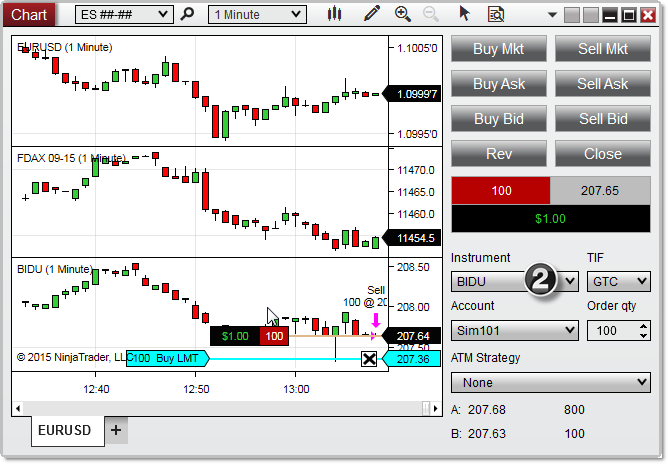
Trabajando con múltiples instrumentos
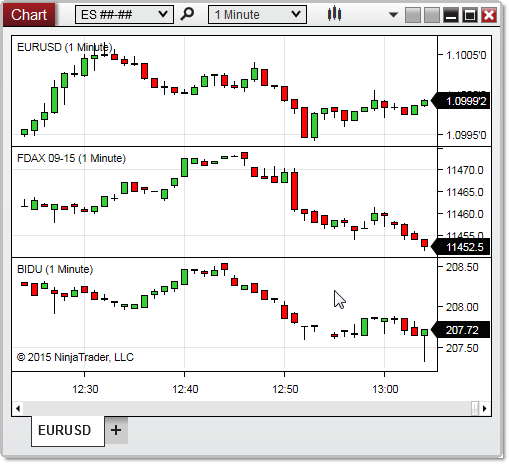
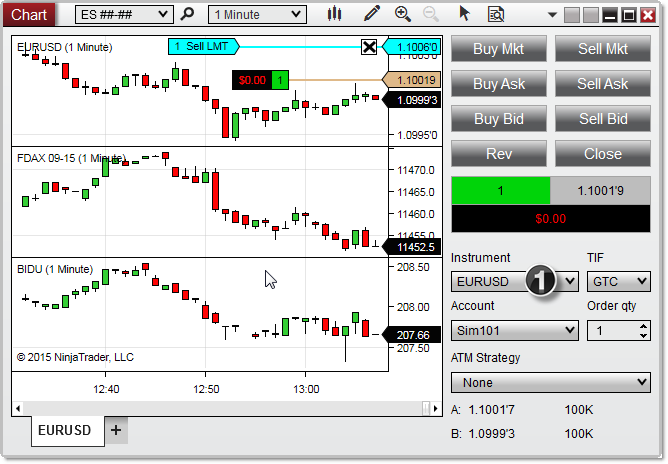
Gráficos de series múltiplesLos gráficos de NinjaTrader incluyen la capacidad de trazar múltiples instrumentos dentro de una sola ventana de gráfico, y cada instrumento individual en un gráfico se puede seleccionar y trabajar por separado utilizandoChart Trader. Para obtener más información sobre cómo administrar instrumentos en un gráfico, consulte la páginaTrabajar con series de datos múltiples. |