|
<< Click to Display Table of Contents >> Enviar pedidos |


|
Enviar pedidos
|
<< Click to Display Table of Contents >> Enviar pedidos |
|
La ventana FX Pro está diseñada para la entrada eficiente de pedidos. Además de las órdenes de entrada y salida, la ventana FX Pro también ofrece acceso a las estrategias ATM de NinjaTrader. Para obtener más información sobre las Estrategias ATM, consulte la página de Gestión Comercial Avanzada o asista a uno de nuestros eventos gratuitos de capacitación en vivo .
 Seleccionar instrumentos y cuenta
Cómo seleccionar un instrumentoHay varias formas de seleccionar un instrumento en la ventana FX Pro .
•Seleccione el Selector de instrumentos para abrir una lista de instrumentos usados recientemente o instrumentos incluidos en una lista predefinida
•Con la ventana FX Pro seleccionada, comience a escribir el símbolo del instrumento directamente en el teclado. Al escribir, se activará el selector de instrumentos de superposición . Para obtener más información sobre la selección y gestión de instrumentos, consulte la sección Instrumentos de la Guía de ayuda.
Cómo seleccionar una cuentaUna lista de todas las cuentas conectadas aparecerá en la lista desplegable "Cuenta". Para cambiar la cuenta, seleccione la cuenta con la que desea operar a través de esta lista desplegable. |
Comprender la configuración del pedido
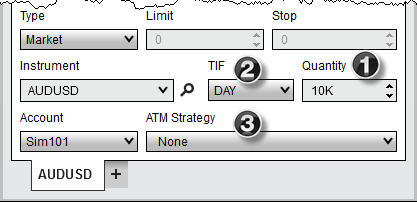
Para enviar una orden1.Establecer el campo "Cantidad" del pedido ( información ) 2.Establezca el campo"TIF"(Tiempo en vigor)(información ) 3.Establecer la "Estrategia ATM" (información) 4.Ingrese un pedido con cualquiera de los métodos descritos a continuación |
Cómo enviar pedidos con botones rápidos
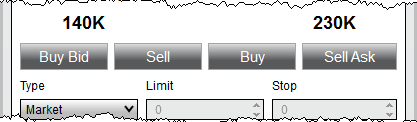
Botones rápidosPuede ingresar pedidos rápidamente presionando cualquiera de los botones de pedido rápido.
|
Cómo enviar pedidos personalizados
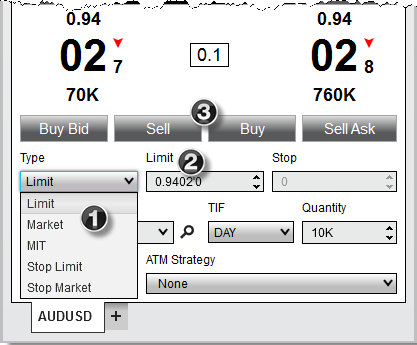
Pedidos personalizadosPuede realizar un pedido personalizado estableciendo parámetros de pedido.1. Seleccione eltipo de orden2. Establezca elpreciolímite si corresponde3. Establezca elprecioStop si corresponde4. Haga clic con elbotón izquierdo en el botón COMPRARoVENDER |
Consejos :1.Puede recuperar rápidamente el precio actual de oferta o demanda en los campos Limitar y Detener precio utilizando los siguientes comandos: •CTRL haga clic en medio en el campo para recuperar el mejor precio de venta •Haga clic con el botón central ALT en el campo para recuperar el mejor precio de oferta 2. Mantenga presionada la tecla CTRL al aumentar / disminuir el límite / detener los precios para cambiar el precio en pasos de incrementos de un pip (10 décimos pips) 3. Al hacer clic izquierdo en un precio en el panel de Nivel II , se cargará ese precio en el límite y se detendrán los campos de precio automáticamente. |
Comprender la función OCO (One Cancel Other)
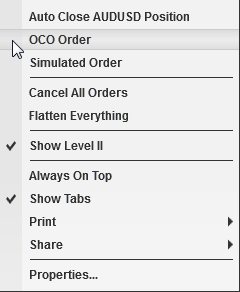
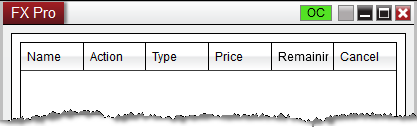
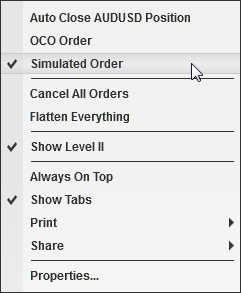
Pedidos OCO (uno cancela otro)Las órdenes de Stop Loss y Profit Target (enviadas automáticamente a través de una Estrategia ATM) siempre se envían como OCO, sin embargo, también puede enviar órdenes de entrada o salida como órdenes OCO. ¿Por qué? El mercado puede estar operando en un canal y desea vender en resistencia o comprar en soporte, lo que ocurra primero colocando dos órdenes de límite en cada extremo del canal.Para realizar pedidos de OCO , presione el botón derecho del mouse dentro de la ventana FX Pro y seleccione el nombre del menú " Pedido de OCO" o use la tecla de atajo CTRL+Z. |
Advertencia : Si un pedido que formaba parte de un grupo OCO ya se ha completado o cancelado, deberá enviar el pedido pendiente con un nuevo ID de OCO; de lo contrario, el pedido pendiente será rechazado.Para restablecer una ID de OCO, simplemente deshabilite la función OCO y vuelva a habilitarla. Esto generará una nueva ID de OCO y le permitirá realizar nuevos pedidos. |
•Haga clic derecho en la ventana FX Pro y seleccione el elemento de menú " Orden OCO " para habilitar la función OCO
•Para su primer pedido, seleccione la opción deseada de la lista desplegable " Estrategia ATM "
•Envíe su orden de stop para comprar por encima del mercado
•Para su segundo pedido, seleccione la opción deseada de la lista desplegable " Estrategia ATM "
•Envíe su orden de parada para vender debajo del mercado
•CRÍTICO : Haga clic derecho en la ventana FX Pro y seleccione el elemento del menú " Pedido de OCO " para deshabilitar el OCO para pedidos futuros.
Cómo enviar órdenes de detención simuladas (orden simulada)
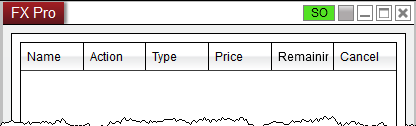
Órdenes de detención simuladas (orden simulada)Para enviar una orden de parada simulada (la entrada y la salida NO son paradas de pérdida; las órdenes de parada de pérdida simuladas se habilitan mediante una estrategia de parada de cajero automático ) debe habilitar el modo de orden simulada a través del menú contextual del botón derecho del mouse seleccionando el elemento del menú de orden simulada |