|
<< Click to Display Table of Contents >> Enviar pedidos |


|
Enviar pedidos
|
<< Click to Display Table of Contents >> Enviar pedidos |
|
Los pedidos se envían en NinjaTrader SuperDOM utilizando diferentes combinaciones de clics del mouse y teclas del teclado. Las órdenes de límite , stop-market , stop-limit y MIT se colocan con las siguientes convenciones:
•Los pedidos limitados se colocan con el botón izquierdo del mouse
•Los pedidos de MIT se realizan con la tecla Ctrl y el botón izquierdo del mouse
Opcionalmente, puede reconfigurar estas configuraciones predeterminadas para permitir el clic izquierdo para enviar órdenes MIT desde las Propiedades de SuperDOM :
•Marque " El botón izquierdo del mouse es MIT"
Con esta configuración, el botón izquierdo del mouse ahora enviará órdenes MIT, y Ctrl el botón izquierdo del mouse enviará órdenes limitadas
•Las órdenes de stop-market se colocan con la tecla Ctrl y el botón central del mouse
•Las órdenes de límite de detención se colocan con el botón central del mouse
O configura el botón central del mouse para enviar órdenes de stop-market desde las Propiedades de SuperDOM :
•Marque "El botón central del mouse es detener el mercado"
Con esta configuración, el botón central del mouse ahora enviará órdenes de stop-market y Ctrl el botón central del mouse enviará órdenes de stop-limit
Nota: Se recomienda encarecidamente que revise la sección Advanced Trade Management (ATM) para obtener una comprensión completa del envío de pedidos y las acciones posteriores que puede automatizar NinjaTrader . |
 Seleccionar instrumentos y cuenta
Cómo seleccionar un instrumentoHay varias formas de seleccionar un instrumento en la ventana SuperDOM .
•Seleccione el Selector de instrumentos para abrir una lista de instrumentos usados recientemente o instrumentos incluidos en una lista predefinida
•Con la ventana SuperDOM seleccionada, comience a escribir el símbolo del instrumento directamente en el teclado. Al escribir, se activará el selector de instrumentos de superposición .
Para obtener más información sobre la selección y gestión de instrumentos, consulte la sección Instrumentos de la Guía de ayuda.
Cómo seleccionar una cuentaSe mostrará una lista de todas las cuentas conectadas en la lista desplegable Selector de cuenta. Para cambiar la cuenta, seleccione la cuenta con la que desea operar a través de esta lista desplegable. |
Comprender la configuración del pedido
Para enviar una orden1.Establecer el campo "Cantidad" del pedido ( información ) 2.Establezca el campo " TIF " (Tiempo en vigor) ( información ) 3.Establezca la opción " Estrategia ATM " ( información ) 4.Ingrese un pedido con cualquiera de los métodos descritos a continuación |
Cómo enviar una orden de límite
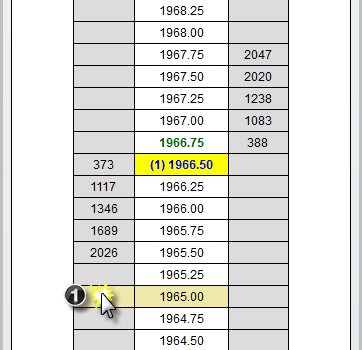
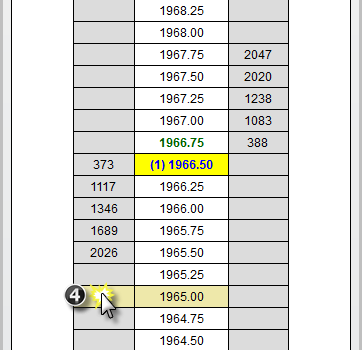
Órdenes LimitadasPara enviar una orden limitada , seleccione la columna Comprar para órdenes de compra o la columna
Al hacer clic en la ubicación marcada en la imagen de arriba, se enviaría una orden de límite de compra al precio de 1965.00. |
Cómo enviar una orden de stop-market
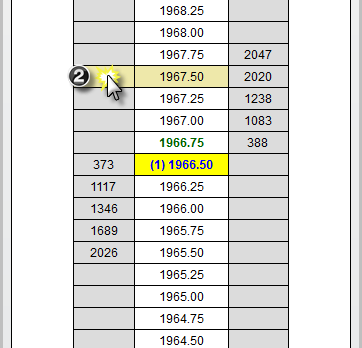
Stop-MarketPara enviar una orden de stop-market , seleccione la columna Buy para órdenes de compra o la columna Sell para órdenes de venta y presione su botón central del mouse (rueda de desplazamiento) mientras mantiene presionada la tecla CTRL en la celda que corresponde al precio al que desea que se envíe la orden de stop-market .
En la imagen de arriba, mantener presionada la tecla CTRL en su teclado y hacer clic con el botón central del mouse en el punto de precio ingresaría una orden de compra de stop-market a 1967.50 |
Cómo enviar una orden de stop-limit
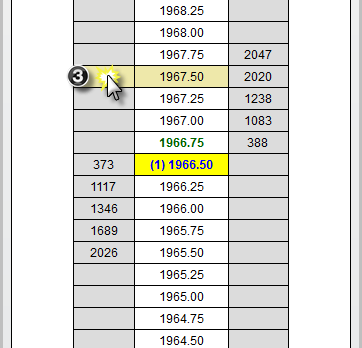
Orden Stop-LimitPara enviar una orden de límite de detención , seleccione la columna Comprar para órdenes de compra o la columna de
|
Cómo enviar una orden MIT (Market If Touched)
Órdenes del MIT
|
Comprender la función de orden OCO (una cancela a la otra)
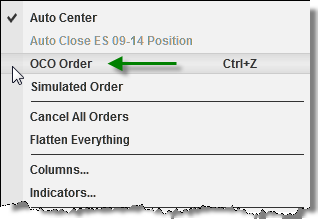
Pedidos OCO (uno cancela otro) Las órdenes de stop loss y objetivo de ganancias (enviadas automáticamente a través de una estrategia de cajero automático) siempre se envían como OCO, sin embargo, también puede enviar órdenes de entrada o salida como órdenes OCO. ¿Por qué? El mercado puede estar operando en un canal y desea vender en resistencia o comprar en soporte, lo que ocurra primero colocando dos órdenes de límite en cada extremo del canal. Para realizar pedidos de OCO, a través del menú contextual del botón derecho del mouse, seleccione el nombre del menú " Pedido de OCO " o use la tecla de acceso directo Ctrl Z.
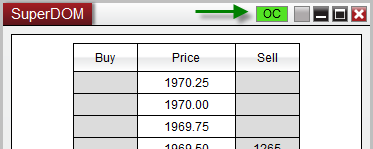
El "oc" (indicador OCO) se iluminará en verde. Todos los pedidos realizados mientras este indicador esté encendido formarán parte del mismo grupo OCO. Una vez que se haya completado o cancelado cualquier pedido de este grupo, se cancelarán todos los demás pedidos que pertenezcan a este grupo.
Si desea que cada orden OCO cree su propio conjunto de órdenes Stop Loss y Profit Target, asegúrese de que la lista de control de Estrategia ATM esté configurada en <Custom> o un nombre de plantilla de estrategia antes de enviar cada pedido de OCO.Después de haber realizado sus pedidos, se recomienda deshabilitar la función OCO a través del menú del botón derecho, o usar la tecla de atajo CTRL+Z.
Ejemplo de entrada de ruptura / desvanecimientoUna de las grandes características de NinjaTrader es su capacidad de enviar dos órdenes de entrada, una de las cuales se cancelará si se completa la otra.
Puede lograr un enfoque de ruptura / ruptura de la siguiente manera:
•Haga clic derecho en el SuperDOM y seleccione el elemento del menú " Pedido de OCO " para habilitar la función OCO •Para su primer pedido, seleccione la opción deseada de la lista desplegable "Estrategia ATM" •Envíe su orden de stop para comprar por encima del mercado •Para su segundo pedido, seleccione la opción deseada de la lista desplegable "Estrategia ATM" •Envíe su orden de parada para vender debajo del mercado •CRÍTICO: Haga clic con el botón derecho en SuperDOM y seleccione el elemento de menú Pedido de OCO para deshabilitar la aplicación de OCO a pedidos posteriores.
Para un enfoque de desvanecimiento del mercado, simplemente sustituya las órdenes de límite por las órdenes de detención.
Uso de la función OCO para delimitar una posición abiertaSi tiene una posición abierta sin una estrategia de cajero automático adjunta, y desea agregar límite y detener las órdenes para proteger la posición, siga estos pasos:
•Establezca la estrategia ATM en el cuadro desplegable de selección de Estrategia ATM en un valor de <Ninguno> •Haga clic derecho en el SuperDOM y habilite la colocación de pedidos OCO seleccionando el nombre del menú " Pedido OCO " •Luego coloque una orden de límite donde desee salir con una ganancia •Luego coloque una orden de detención donde quiera salir con pérdida •Por último, haga clic con el botón derecho nuevamente y seleccione el elemento de menú " Pedido OCO " para deshabilitar la colocación del pedido OCO
Ahora tiene un objetivo y una parada colocados para proteger su posición abierta, y cuando se completa una de estas órdenes, la otra se cancelará automáticamente. |
Cómo enviar órdenes de detención simuladas (orden simulada)
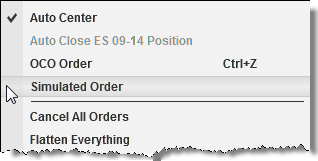
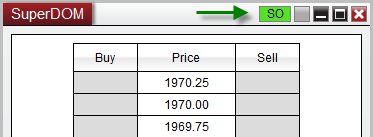
Órdenes de paro simuladasPara enviar una orden de stop simulada (la entrada y la salida NO son stop loss; las órdenes de stop loss simuladas se habilitan mediante una estrategia de stop ATM) debe habilitar el modo de orden simulada mediante el menú contextual del botón derecho del mouse seleccionando el elemento de menú "Orden simulada" o usar la tecla de acceso directo Ctrl A. El "so" (indicador de orden simulada) se iluminará en verde. Todas las órdenes de detención realizadas mientras este indicador esté encendido se enviarán como órdenes de detención simuladas.
Una de las potentes características de las órdenes de detención simuladas es que puede enviar una orden de "límite de detención-límite negativo". Esto significa que puede realizar un pedido donde el precio límite es mejor que el precio de parada. Como ejemplo, es posible que desee comprar en la fuerza indicada por un movimiento a un precio particular. Una vez que eso ocurra, desea ingresar a un mejor precio usando una orden de límite varios ticks a continuación (si está comprando) el precio de stop.
Para obtener más información, visite la sección Órdenes de detención simuladas de la Guía de ayuda del usuario. |
Cómo enviar pedidos con los botones rápidos
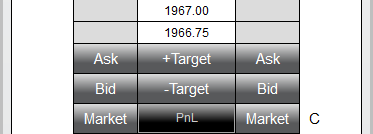
Botones rápidosEstablecer "Mostrar botones rápidos" en verdadero en las Propiedades de SuperDOM permite: Los botones Preguntar y ofertar en las columnas Comprar y Vender, un botón Objetivo (agregar objetivo) y un botón - Objetivo (eliminar objetivo) .
Cuando está habilitado, al presionar un botón "Preguntar" con el botón izquierdo del mouse se enviará una orden de límite al precio de venta, al presionar un botón de "Oferta" se enviará una orden de límite al precio de oferta.
Para obtener más información sobre cómo agregar y eliminar objetivos, consulte la sección Gestión de posiciones de la guía de ayuda para el usuario. |