Die NinjaTrader Desktop-Plattform bietet Futures-Tradern funktionsreiche Charting-Funktionen, mit denen Sie eine einzigartige, personalisierte und umfassende Charting-Erfahrung mit mehreren Charts und Chart-Typen über beliebige Zeitrahmen hinweg gestalten können. Sie können Ihre Charts mit über 70 plattformeigenen Indikatoren anpassen sowie mit zahlreichen weiteren Plug-ins, die über das NinjaTrader Ecosystem verfügbar sind – einem Marktplatz mit Indikatoren, Strategien und Trading-Tools von unabhängigen Drittanbietern.
EU-Trader haben Zugang zu DAX (FDAX), Micro-DAX (FDXS), Euro Bund, Euro Stoxx 50 sowie wichtigen US-Index-Futures – alle innerhalb desselben NinjaTrader Desktop-Workspace chartbar. NinjaTrader ist über PEDSL unter MiFID II zugelassen und reguliert (lizenziert durch CySEC) und bietet damit Tradern in der EU und in Deutschland eine konforme Trading-Umgebung für börsennotierte Futures.
Sehen wir uns Schritt für Schritt an, wie Sie Ihre Chart-Einrichtung personalisieren und die NinjaTrader Desktop-Plattform anpassen, damit Sie Trades komfortabel platzieren, Orders verwalten und Automated-Trade-Management-Strategien direkt aus Ihren Charts heraus einsetzen können.

Einen neuen Chart erstellen
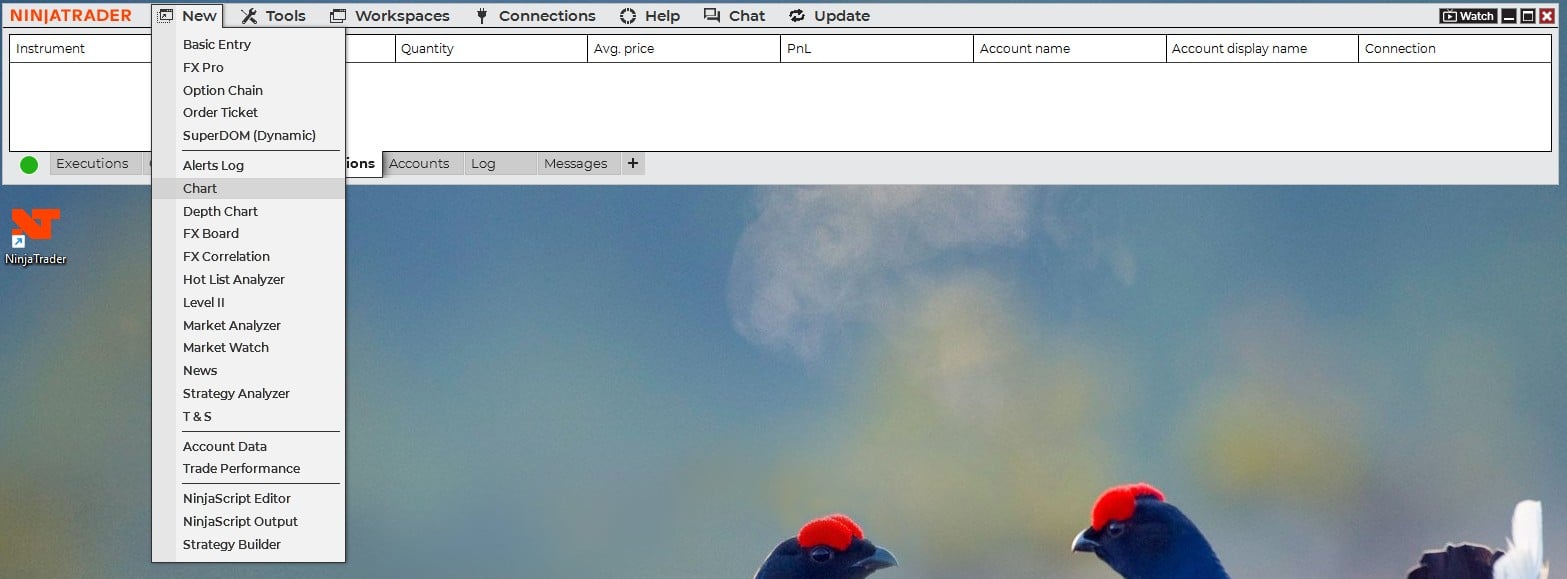
Um in NinjaTrader Desktop einen neuen Chart zu erstellen, klicken Sie oben links im Control Center auf New, woraufhin sich ein Drop-down-Menü öffnet. Klicken Sie auf Chart, um ein neues Dialogfeld namens Data Series zu öffnen, in dem Sie Ihren Chart anpassen können.
Im Einrichtungsfenster navigieren
Oben links im Data-Series-Fenster sehen Sie ein Drop-down-Menü, in dem Sie das Instrument (also den Markt) auswählen, das Sie analysieren möchten. Das Menü Select zeigt beliebte Märkte zur Auswahl an; Sie können aber auch ein Marktsymbol oder Stichwort eingeben, um passende Symbole zu sehen.
Sobald Sie das gewünschte Instrument auswählen, füllt sich das Dialogfeld mit zwei Spalten. Die Spalte Applied auf der linken Seite zeigt die ausgewählten Instrumente. Sie können mehrere Instrumente hinzufügen, wenn Sie mehrere Märkte in einem Chart darstellen möchten. Die Spalte rechts, Properties, bietet eine Reihe von Optionen zur Anpassung Ihres Charts.
- Data series: Hier wählen Sie zwischen 15 verschiedenen Chart-Typen, darunter Interday und Intraday, Range, Tick, Volumen, Heikin Ashi, Point and Figure (P&F) und weitere. Direkt darunter legen Sie einen Wert für Ihre Zeitreihe fest. Der Wert bestimmt, wie viele Einheiten jeder Balken bzw. jede Kerze für den jeweiligen Chart-Typ darstellt. Ein Wert von 5 bei einem Minuten-Chart definiert beispielsweise einen Chart mit 5-Minuten-Balken oder -Kerzen.
- Chart style: Hier wählen Sie zwischen 10 verschiedenen Chart-Style-Optionen, darunter Candlestick, Open-High-Low-Close (OHLC) und Line on Close. Außerdem passen Sie hier Farben und Linienstärken an.
- Visual: Hier passen Sie Ihre Charts weiter an, etwa indem Sie das Panel ändern (also den Bereich, in dem der Chart angezeigt werden soll). Diese Option ist für Charts gedacht, die mehrere Instrumente gleichzeitig darstellen. Zum Beispiel könnten Sie DAX-Futures (FDAX) und Gold nebeneinander im selben Chart sehen wollen. In diesem Fall wäre für beide Datenreihen Panel 1 ausgewählt, damit sie dasselbe Panel teilen.
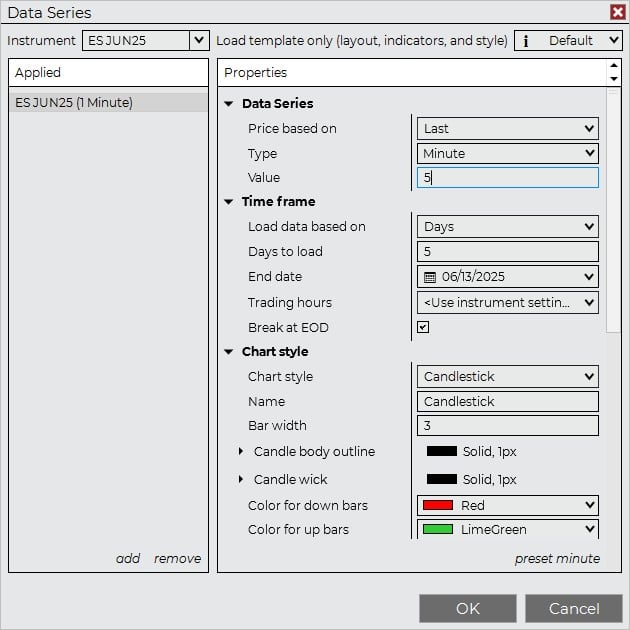
Weitere Anpassungsmöglichkeiten finden Sie im Bereich Properties, etwa die Option, Ihre Trade-Ausführungen einzuzeichnen, sodass Sie Zeit und Preis Ihrer Trades direkt im Chart sehen. Sobald Sie mit Ihrer Einrichtung zufrieden sind, klicken Sie unten rechts auf OK – Ihr Chart wird geöffnet.
Durch die Symbole navigieren
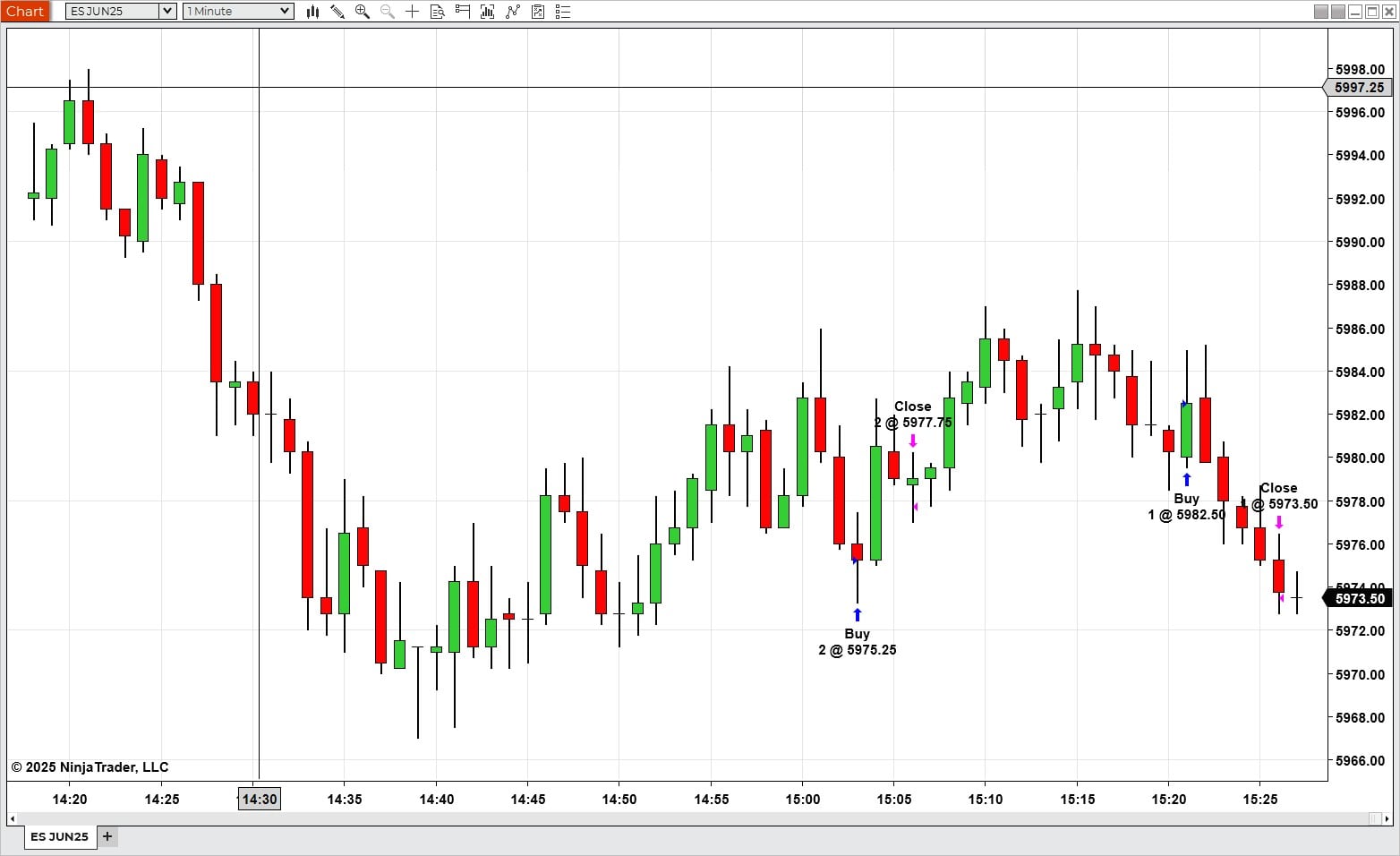
Sobald Ihr Chart geöffnet wird, sehen Sie oben links den gewählten Markt und den gewählten Zeitrahmen. Über diese Drop-downs können Sie Märkte und Zeitrahmen schnell wechseln.
Oben sehen Sie folgende Symbole: Chart Style, Drawing Tools, Zoom In/Out, Crosshairs, Chart Trader, Data Series, Indicators, Strategies und Properties.
Indikatoren hinzufügen
Es gibt zwei Wege, Indikatoren auf Ihre Charts in NinjaTrader Desktop anzuwenden: Sie wählen oben das Symbol Indicators, oder Sie klicken mit der rechten Maustaste in den Chart selbst, woraufhin sich ein Menü mit Indicators als Option öffnet. Sobald Sie Indicators auswählen, erscheint das Fenster Properties mit drei Bereichen. Oben links sehen Sie alle verfügbaren Indikatoren, die Sie Ihrem Chart hinzufügen können, sowie alle Plug-ins von Drittanbietern, die Sie aus dem NinjaTrader Ecosystem heruntergeladen haben.
Wenn Sie durch die verfügbaren Indikatoren gescrollt sind, doppelklicken Sie auf den/die gewünschten, und Ihre Auswahl erscheint im rechten unteren Bereich namens Configured. Durch Anklicken des Indikators im Configured-Fenster aktivieren Sie das Properties-Fenster auf der linken Seite, in dem Sie indikatorspezifische Optionen konfigurieren können.
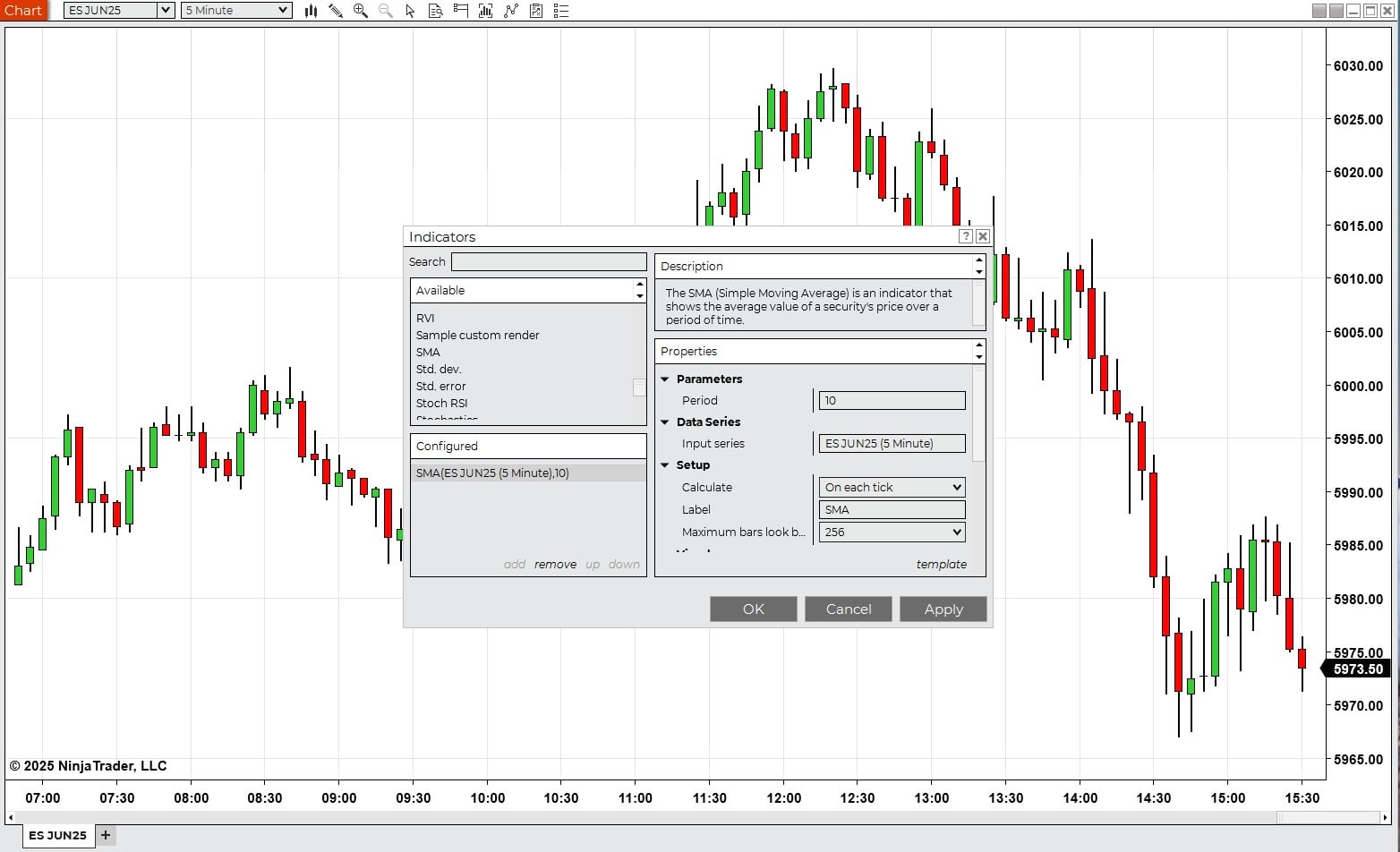
Sie können beliebig viele Indikatoren anwenden. Sobald Sie fertig sind, klicken Sie unten rechts im Indicators-Dialogfeld auf Apply und OK – Ihr(e) Indikator(en) erscheinen dann in Ihrem Chart.
Tabs hinzufügen und duplizieren
Unten in Ihrem neuen Chart sehen Sie einen Tab mit dem Chart-Namen; daneben befindet sich ein +-Zeichen. Klicken Sie auf das +-Zeichen, um einen neuen Chart zu erstellen und beliebig viele Tabs hinzuzufügen. Eine Reihe von Tabs macht es einfach, schnell zwischen Charts zu wechseln – praktisch auch, wenn Sie mit einem Ein-Monitor-Setup oder Laptop traden.
Charts verknüpfen
Die Instrument-Link-Funktion von NinjaTrader Desktop ermöglicht es Ihnen, Charts, den Market Analyzer und den SuperDOM über farbcodierte Verknüpfungen zu synchronisieren – so aktualisiert sich beim Wechsel des Marktes Ihr gesamter Workspace gleichzeitig. Oben rechts im Chart finden Sie als zweites Feld von links die Option Instrument Link, deren Farbe Sie per Klick ändern können. Wenn Sie der Option Instrument Link und anderen Elementen dieselbe Farbe geben, verknüpfen Sie sie miteinander, sodass diese Elemente gleichzeitig auf einen neuen Markt umschalten.
Erfahren Sie, wie Sie den NinjaTrader Market Analyzer und den NinjaTrader SuperDOM einsetzen, um das Potenzial verknüpfter Workspaces voll auszuschöpfen.
Drawing Tools verwenden
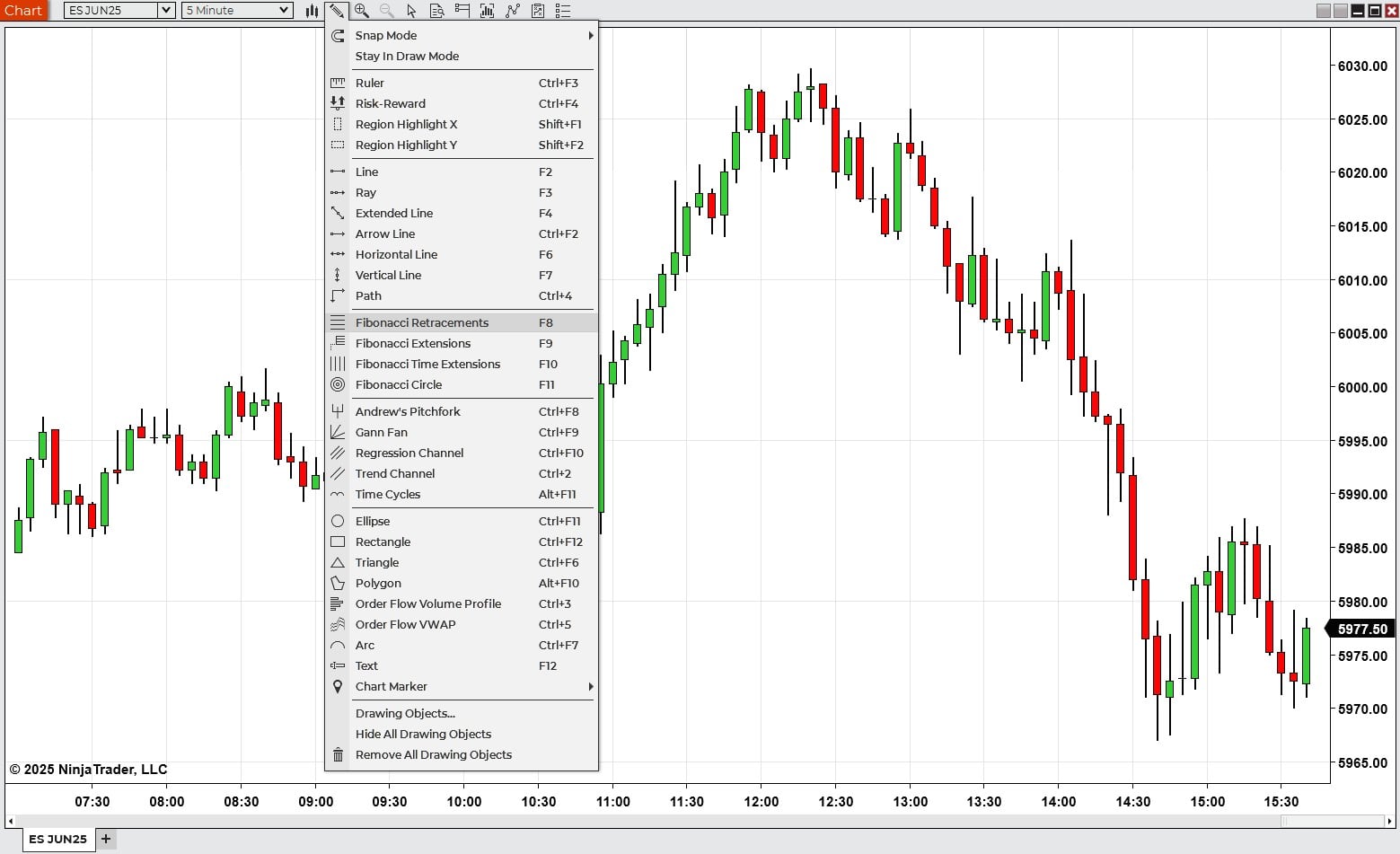
NinjaTrader Desktop bietet Ihnen Zugriff auf das Menü Drawing Tools oben im Chart (es sieht aus wie ein Bleistift); alternativ klicken Sie mit der rechten Maustaste, um Drawing Tools aus dem Pop-up-Menü auszuwählen. Das Angebot an Drawing Tools ist umfangreich und umfasst Trendlinien, Fibonacci-Retracements, Bereichsmarkierungen und mehr. Sobald Sie die gewünschte Option auswählen, wird Ihr Cursor aktiviert, und Sie können die Zeichnung direkt im Chart anwenden. Beachten Sie, dass die Drawing Tools davon abhängen, wo Sie in den Chart klicken; manche Tools erfordern mehr Klicks als andere, je nachdem, was das Tool darstellen soll.
Aus den Charts heraus traden
Eines der herausragenden Features von NinjaTrader Desktop ist die Möglichkeit, direkt aus den Charts heraus zu traden. Um diese Funktion zu aktivieren, klicken Sie auf das Trade-Symbol (das, das wie ein aufrecht stehender Handmixer aussieht).
Der Standardmodus des Chart-Trading-Symbols ist Off. Nach Auswahl können Sie Chart Trader oder Chart Trader (Hidden) wählen. Im aktivierten Zustand zeigt der Chart Trader ein Trading-Modul neben dem Chart an. Neben den Standard-Schaltflächen Buy/Sell wählen Sie das Konto, von dem aus Sie traden möchten, Ihre Ordermenge und Ihren Ordertyp. Diese Felder sind wichtig, um die Trade-Vorgaben für beide Chart-Trader-Modi festzulegen.
Chart Trader (Hidden) zeigt das Trade-Modul nicht neben dem Chart an; im aktivierten Zustand sieht der Chart wie im Modus Off aus, Sie können jedoch direkt aus dem Chart heraus traden, indem Sie an einer beliebigen Stelle mit der rechten Maustaste klicken. Das daraufhin erscheinende Menü zeigt Buy/Sell-Optionen zu Preisen an, die davon abhängen, wo Sie in den Chart klicken.
Sobald Sie Ihren Ordertyp auswählen, erscheint Ihre Order im Chart zu dem mit dem ursprünglichen Rechtsklick gewählten Preis. Wenn Sie den Orderpreis ändern möchten, klicken und halten Sie mit der linken Maustaste die Order-Beschriftung im Chart und ziehen Sie sie nach oben oder unten auf den gewünschten Preis. Um Ihre Order zu stornieren, klicken Sie auf das X an der Order (in der Nähe der Y-Achse).
EU-Märkte mit NinjaTrader traden
EU-Trader können eine breite Palette von Futures-Märkten direkt in NinjaTrader Desktop charten und traden. DAX-Futures (FDAX), Micro-DAX (FDXS), Euro Bund und Euro Stoxx 50 gehören zu den beliebtesten verfügbaren europäischen Märkten, neben wichtigen US-Index-Futures wie dem E-mini S&P 500. Alle lassen sich gleichzeitig innerhalb eines einzigen konfigurierbaren Workspace charten.
NinjaTrader ist über PEDSL unter MiFID II zugelassen und reguliert (lizenziert durch CySEC). Mehr dazu, warum Futures eine überzeugende Alternative zu eingeschränkten CFD-Produkten sein können, lesen Sie in unserem Guide zu Futures vs. Forex und CFDs.
Steigern Sie Ihr Trading mit NinjaTrader
Charts und die Tools, die sie bereitstellen, sind ein zentraler Bestandteil des Trader-Alltags. Sie geben Einblick in die Marktstimmung über Preis- und Volumenhistorie und fungieren dank ihrer Analyse zugleich als Einstiegspunkt zur Orderplatzierung. Wir haben eine Vielzahl von Funktionen der Charts in NinjaTrader Desktop dargestellt – es gibt jedoch noch viel mehr zu entdecken. Mit über 30 dynamischen Drawing-Tool-Objekten, über 100 Chart-Indikatoren und anpassbaren Automated-Trade-Management-Orders bietet die NinjaTrader Desktop-Plattform Charting-Tools, die Ihnen helfen können, Ihr Trading auf das nächste Level zu bringen.
Starten Sie heute mit dem Trading