Das NinjaTrader Desktop Control Center ist die zentrale Schaltstelle der NinjaTrader Trading-Plattform und bietet Tradern direkten Zugriff auf Arbeitsbereiche, Marktdatenverbindungen und alle Trading-Tools aus einem einzigen Fenster. Die NinjaTrader Desktop-Plattform stellt ein leistungsstarkes Set an Tools für den Futures-Handel und die Analyse bereit, mit denen Sie Ihre Trading-Layouts und Arbeitsbereiche an Ihren individuellen Trading-Stil anpassen können.
Im Zentrum der NinjaTrader Desktop-Plattform steht das Control Center, in dem Sie auf alle Funktionen, Möglichkeiten und Anpassungsoptionen zugreifen, die Sie benötigen, um Ihren Futures-Handel auf die nächste Stufe zu heben.
In NinjaTrader ist ein Arbeitsbereich ein gespeichertes Layout aus Trading- und Analysefenstern – darunter Charts, Kurstafeln und Ordereingabe-Tools –, das sich über mehrere Monitore erstrecken und jederzeit sofort aus dem Control Center aufrufen lässt.
So navigieren Sie im NinjaTrader Desktop Control Center
So öffnen Sie das NinjaTrader Control Center
Das NinjaTrader Control Center öffnet sich automatisch bei jeder Anmeldung in NinjaTrader Desktop.
Betrachten Sie das Control Center als Ihr wichtigstes Werkzeug, um durch die Tools und Funktionen der Plattform zu navigieren. Diese Einführung in das Control Center erläutert:
- wie Sie Ihre Echtzeitverbindung zu Daten und Handel überwachen,
- wie Sie Arbeitsbereich-Layouts erstellen und verwalten,
- wie Sie auf zusätzliche Hilferessourcen zugreifen.
Was ist die Marktdaten-Verbindungsanzeige?
Das Control Center von NinjaTrader zeigt eine farbcodierte Verbindungsanzeige in Echtzeit an – grün für verbunden, gelb für Verbindungsaufbau, rot oder grau für keine Verbindung –, sodass Trader stets den aktuellen Status ihres Marktdaten-Feeds kennen.
Beim Start versucht die NinjaTrader Desktop-Plattform sofort, Verbindungen für Handel und Marktdaten herzustellen. Das Control Center zeigt Ihren Verbindungsstatus fortlaufend mit einem farbcodierten Kreis an, der gut sichtbar in der unteren linken Ecke platziert ist:
- Grün = verbunden
- Gelb = Verbindungsaufbau läuft
- Rot oder Grau = keine Verbindung

So greifen Sie im Control Center auf Arbeitsbereich-Layouts zu
Im Control Center können Sie auf Ihre Arbeitsbereiche zugreifen sowie diese erstellen und verwalten.
Deutsche Futures-Trader, die NinjaTrader EU nutzen, können über anpassbare Arbeitsbereich-Layouts, die direkt im NinjaTrader Desktop Control Center erstellt werden, auf globale Märkte zugreifen – darunter FDAX (DAX-Index-Futures) und FESX (Euro STOXX 50).
Sobald Sie verbunden sind, möchten Sie ein Arbeitsbereich-Layout erstellen, das als Ihre individuell angepasste Trading- und Analyseumgebung dient. Ihr Layout kann sich über einen oder mehrere Monitore erstrecken und Charts, Kurstafeln, Ordereingabe-Tools sowie weitere unverzichtbare Analyse- und Datenfenster umfassen. Sie können mehrere Layouts erstellen und speichern, die beim Öffnen der Trading-Plattform geladen werden.
Einen vollständigen Überblick über Arbeitsbereiche in NinjaTrader Desktop finden Sie im Support-Artikel zu Arbeitsbereichen (EU).

So fügen Sie Ihrem Arbeitsbereich Fenster hinzu
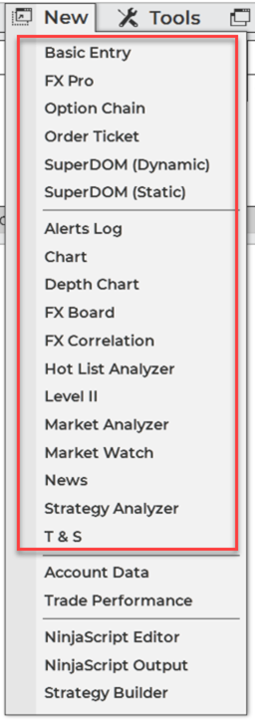
Über den Reiter Neu oben im Control Center können Sie Ihrem Arbeitsbereich-Layout beliebige Trading- und Analysefenster hinzufügen. Beispielsweise können Sie über diesen Reiter mehrere Charts, Market Analyzer (Kurstafeln), Ordereingabe-Tools wie den SuperDOM sowie weitere Marktdaten- und Trading-Tools hinzufügen.
So verwalten Sie Ihre Arbeitsbereich-Layouts über das Control Center
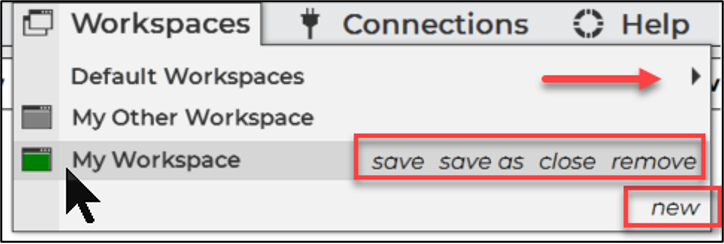
Über den Reiter Arbeitsbereiche oben im Control Center können Sie:
- Ihre Arbeitsbereich-Layouts verwalten und organisieren,
- auf vorinstallierte Standard-Arbeitsbereiche zugreifen,
- einen neuen Arbeitsbereich erstellen,
- den aktiven Arbeitsbereich auswählen,
- einen Arbeitsbereich entfernen.
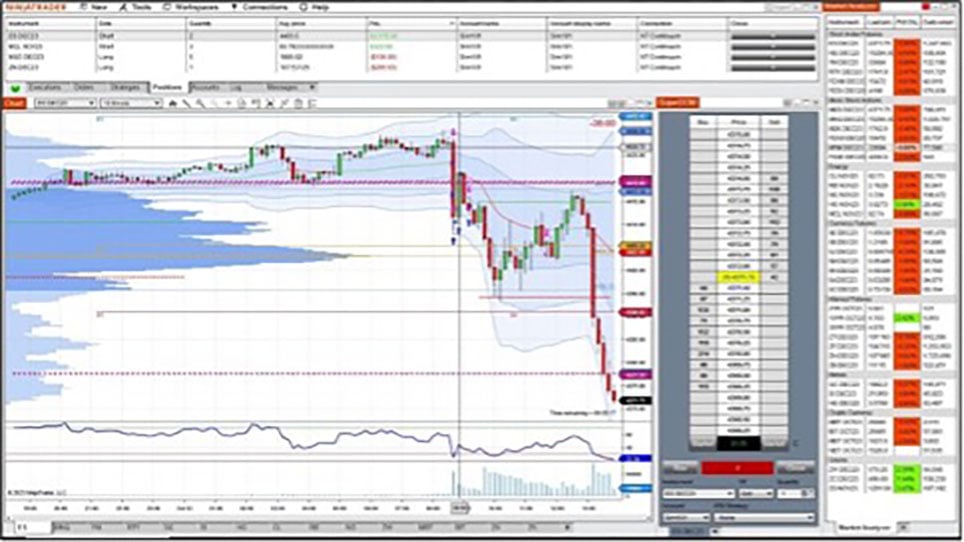
Hier sehen Sie ein Beispiel für ein typisches NinjaTrader-Arbeitsbereich-Layout: mit dem Control Center oben, einem historischen Preischart links, dem Market Analyzer rechts und dem SuperDOM-Ordereingabe-Tool dazwischen (Abbildung 5). Beachten Sie, dass immer nur ein Arbeitsbereich gleichzeitig aktiv sein kann; Sie können jedoch problemlos über den Reiter Arbeitsbereiche zwischen Ihren gespeicherten Arbeitsbereich-Layouts wechseln.
So greifen Sie im Control Center auf Hilferessourcen zu
Der Reiter Hilfe ist der äußerste rechte Reiter oben im Control Center und bietet direkte Links zu Bildungsressourcen für NinjaTrader-Plattformen. Der NinjaTrader-Support ist nur einen Klick entfernt: Greifen Sie auf die Online-Hilfe zu, entdecken Sie Video-Anleitungen und wenden Sie sich bei weiteren Fragen an unseren technischen Support.
EU-Trader können den vollständigen Überblick über das NinjaTrader Desktop Control Center im EU-Support-Portal aufrufen oder den NinjaTrader EU-Support für weitere Unterstützung besuchen.

Testen Sie das Control Center selbst
NinjaTrader EU wird von PEDSL-CY betrieben, ist von der CySEC reguliert (Lizenz 342/17) und bietet EU-Tradern dieselbe preisgekrönte Desktop-Plattform und dasselbe Control Center, das Trader weltweit nutzen.
NinjaTrader ist für fortschrittliches Charting, Backtesting und simuliertes Trading stets kostenlos nutzbar – EU-Trader können ein Konto eröffnen und das Control Center risikofrei in einer simulierten Umgebung verwenden, bevor sie einen einzigen Live-Trade platzieren.
Wenn Sie neu bei NinjaTrader sind, eröffnen Sie noch heute Ihr kostenloses NinjaTrader EU-Konto, um mit unserer NinjaTrader Desktop-Plattform durchzustarten. Um mehr über die Plattform und die Preise für EU-Trader zu erfahren, besuchen Sie den NinjaTrader EU-Plattformüberblick oder informieren Sie sich über die EU-Preise. Außerdem könnte der Vergleich von Futures und CFDs für Sie hilfreich sein, wenn Sie Ihre Optionen abwägen.