|
<< Click to Display Table of Contents >> Einreichen von Aufträgen |


|
Einreichen von Aufträgen
|
<< Click to Display Table of Contents >> Einreichen von Aufträgen |
|
Das FX Pro-Fenster ist für eine effiziente Auftragserfassung ausgelegt. Zusätzlich zu den Ein- und Ausstiegsorders bietet das FX Pro-Fenster auch Zugriff auf die ATM-Strategien von NinjaTrader. Weitere Informationen zu ATM-Strategien finden Sie auf der Seite Advanced Trade Management oder bei einer unserer kostenlosen Live-Schulungen.
 Auswahl der Instrumente und des Kontos
So wählen Sie ein Instrument ausEs gibt mehrere Möglichkeiten, ein Instrument im FX Pro-Fenster auszuwählen.
•Wählen Sie den Instrumenten-Selektor, um eine Liste der zuletzt verwendeten Instrumente oder Instrumente zu öffnen, die in einer vordefinierten Liste enthalten sind.
•Beginnen Sie bei ausgewähltem FX Pro-Fenster mit der Eingabe des Instrumentensymbols direkt auf der Tastatur. Durch die Eingabe wird der Overlay Instrumenten-Selektor ausgelöst. Weitere Informationen zur Instrumentenauswahl und -verwaltung finden Sie im Abschnitt Instrumente des Hilfeleitfadens.
So wählen Sie ein Konto ausEine Liste aller verbundenen Konten wird in der Dropdown-Liste "Konto" angezeigt. Um das Konto zu ändern, wählen Sie über diese Dropdown-Liste das Konto aus, das Sie handeln möchten. |
Verstehen der Auftragseinstellungen
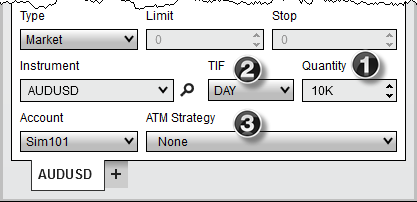
Um eine Auftrag zu erteilen1.Setzen Sie das Feld " Anzahl " der Order " (Info) 2.Das Feld "TIF" (Time in Force) einstellen (Info) 3.Setzen der "ATM-Strategie" (Info) 4.Geben Sie einen Auftrag mit einer der nachfolgend beschriebenen Methoden ein. |
Wie man Aufträge mit Schnelltasten aufgibt
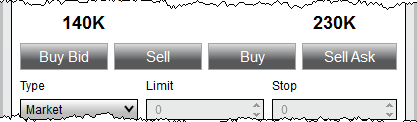
SchnelltastenSie können Aufträge schnell eingeben, indem Sie auf eine der Schnelltasten klicken.
|
Wie man kundenspezifische Aufträge aufgibt
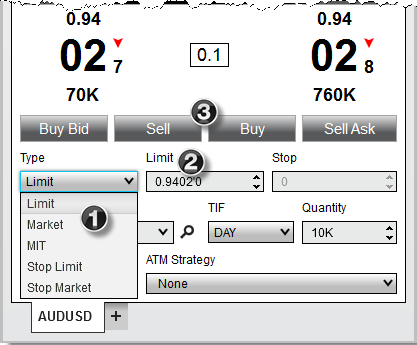
Kundenspezifische AufträgeSie können eine kundenspezifische Order erteilen, indem Sie die Orderparameter festlegen.1. Wählen Sie den AuftragsTyp aus2. Legen Sie denLimitpreis fest, falls zutreffend3. Legen Sie denStoppreis fest, falls zutreffend4. Klicken Sie mit der linken Maustaste entweder auf dieSchaltfläche KAUF oder VERKAUF |
Tips:1.Mit den folgenden Befehlen können Sie den aktuellen Bid- oder Askpreis in den Feldern Limit und Stop-Preis schnell abrufen: •STRG + mittlerer Klick in das Feld, um den besten Ask-Preis zu erhalten •ALT + mittlerer Klick in das Feld, um den besten Bid-Preis zu erhalten 2. Halten Sie die STRG-Taste gedrückt, wenn Sie die Limit-/Stopp-Preise erhöhen/verringern, um den Preis in Schritten von 1-Pip-Schritten (10 Zehntel-Pips) zu ändern 3. Wenn Sie mit der linken Maustaste auf einen Preis im Level II Panel klicken, wird dieser Preis automatisch in die Felder Limit und Stop geladen. |
Verständnis der OCO-Funktion (One Cancel Other)
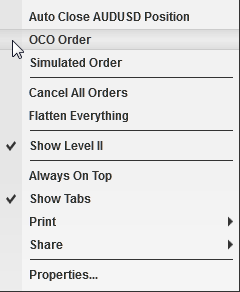
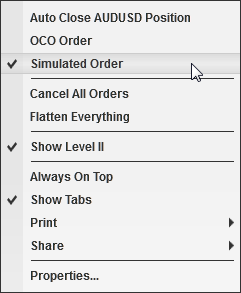
OCO-Aufträge (Einer storniert den anderen)StopLossundGewinnziel Aufträge(automatisch übermittelt mit derATM Strategie) sind immer OCO,allerdings können Sie Einstiegs- als auch Exitaufträge als OCO Aufträge senden. Warum? Der Markt kann in einem Kanal gehandelt werden und Sie möchten gegen Widerstand verkaufen oder zur Unterstützung kaufen, je nachdem, was zuerst eintritt, indem Sie zwei Limit-Orders an beiden Enden des Kanals platzieren.Um OCO-Orders zu platzieren, drücken Sie die rechte Maustaste im FX Pro-Fenster und wählen Sie den Menünamen"OCO-Order" oder verwenden Sie die Tastenkombination STRG+Z. |
Warnung: Wenn eine Order, die Teil einerOCO-Gruppe war, bereits ausgeführt oder storniert wurde, müssen Sie die ausstehende Order mit einer neuenOCO-ID übermitteln, da sonst die ausstehende Order abgelehnt wird.Um eineOCO-ID zurückzusetzen, deaktivieren Sie einfach dieOCO-Funktion und aktivieren Sie sie erneut. Dadurch wird eine neueOCO-ID generiert und Sie können neue Aufträgen erteilen. |
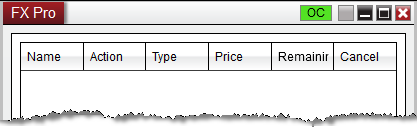
•Klicken Sie mit der rechten Maustaste in dasFX Pro-Fensterund wählen Sie den Menüpunkt"OCO Order", um die OCO-Funktion zu aktivieren.
•Wählen Sie für Ihre erste Order die gewünschte Option aus der Dropdown-Liste"ATM-Strategie"
•Senden Sie Ihre Stop-Order, um über dem Markt zu kaufen
•Wählen Sie für Ihre zweite Order die gewünschte Option aus der Dropdown-Liste"ATM-Strategie"
•Senden Sie Ihre Stop-Order, um unter dem Markt zu verkaufen
•KRITISCH: Klicken Sie mit der rechten Maustaste in dasFX Pro -Fenster und wählen Sie den Menüpunkt"OCO Order", um OCO für zukünftige Aufträge zu deaktivieren.
So übermitteln Sie simulierte Stoppaufträge (Simulierte Aufträge)
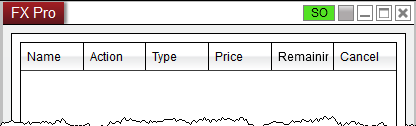
Simulierte Stoppaufträge (Simulierter Auftrag)Um einesimulierte Stopp-Order(Eingabe und Ausgabe NOT Stop Loss; simulierte Stopp-Loss-Aufträge werden über eineATM-Stop-Strategieaktiviert) zu übermitteln, müssen Sie den ModusSimulierte Orderüber das Kontextmenü der rechten Maustaste aktivieren, indem Sie denMenüpunktSimulierte Order auswählen.. |